
Bandmate

サムルノリ

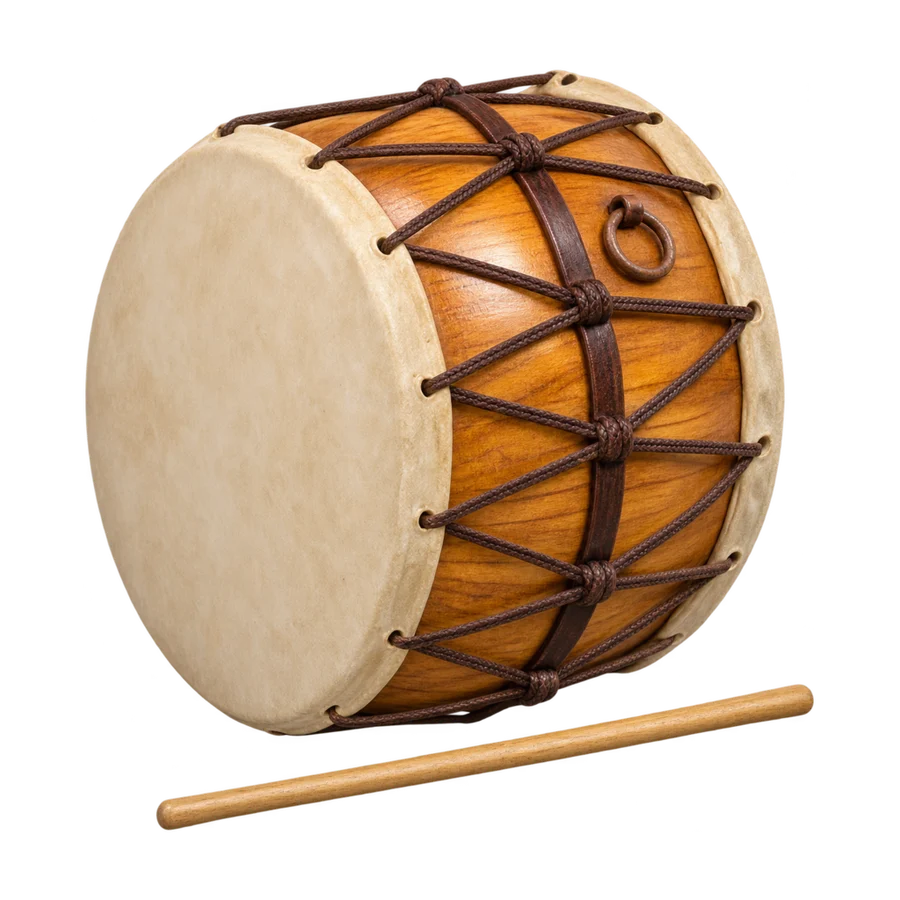
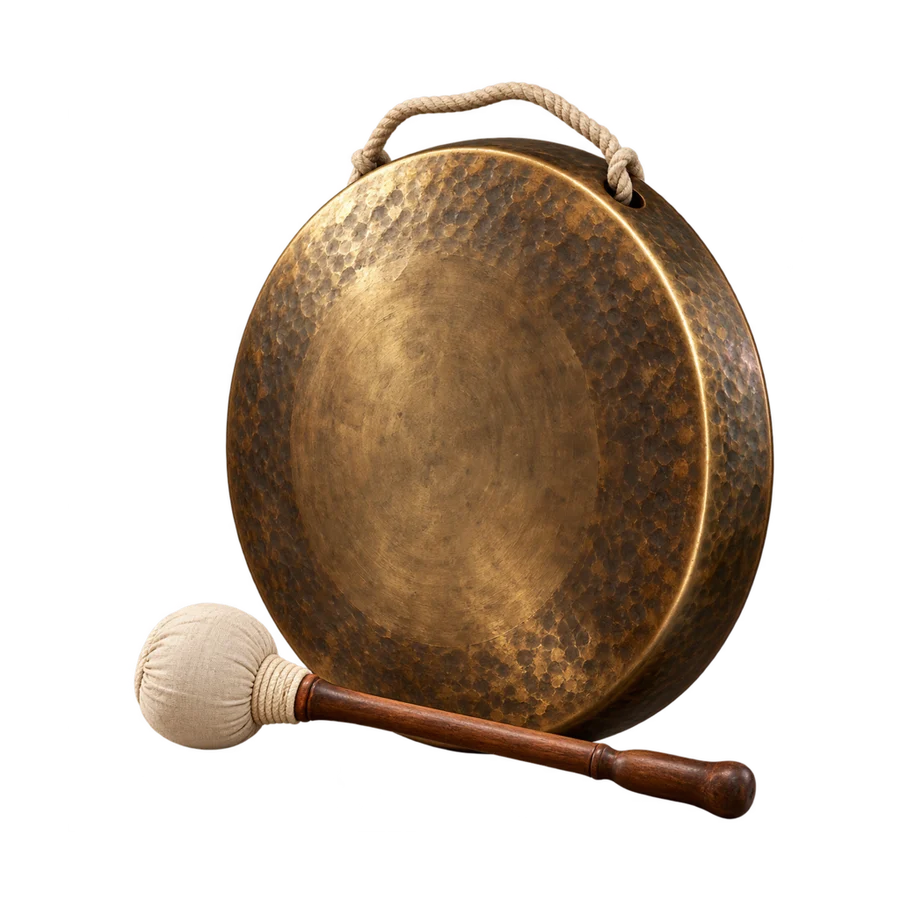
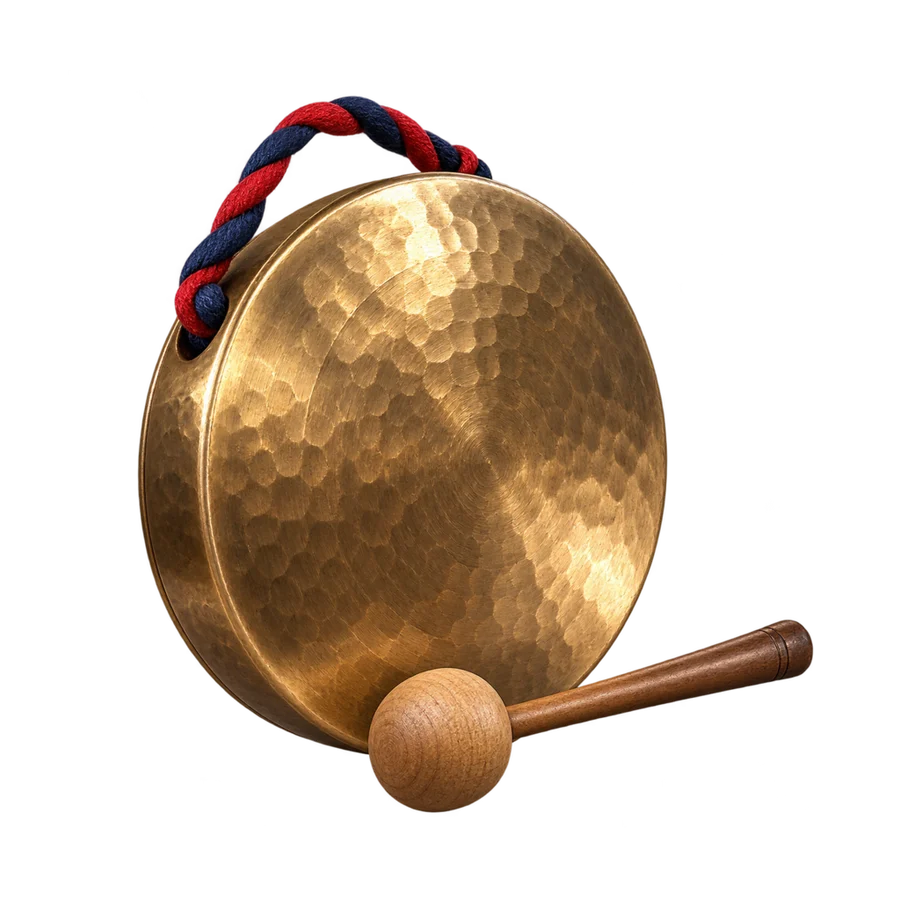
ケンガリ・チャング・プク・チン。 チャンダンを聴いて演奏します。
BANDMATE サムルノリ

ケンガリ・チャング・プク・チンを演奏し、収録チャンダンを楽器別に練習します。 iOSアップデートのプレビューで、新しい練習・レッスン・合奏機能は公開準備中です。

01

楽器

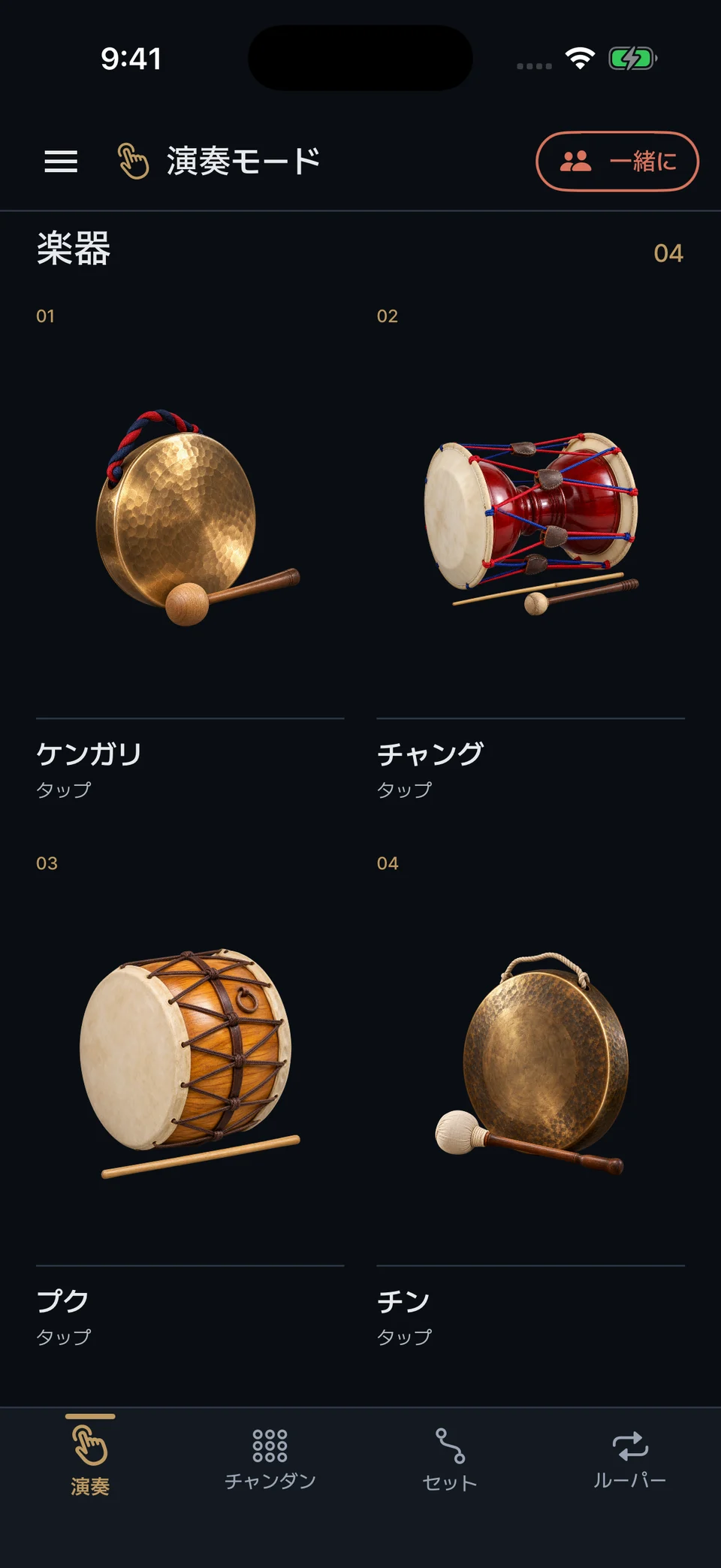
楽器ごとに演奏面と奏法が異なります。 入力後に口唱歌と強さを表示します。

4つの楽器
4つの楽器

操作手順

  1. 01

    演奏面を開く

    ケンガリ・チャング・プク・チンから選び、各楽器の演奏面を開きます。

  2. 02

    打つ位置を比較

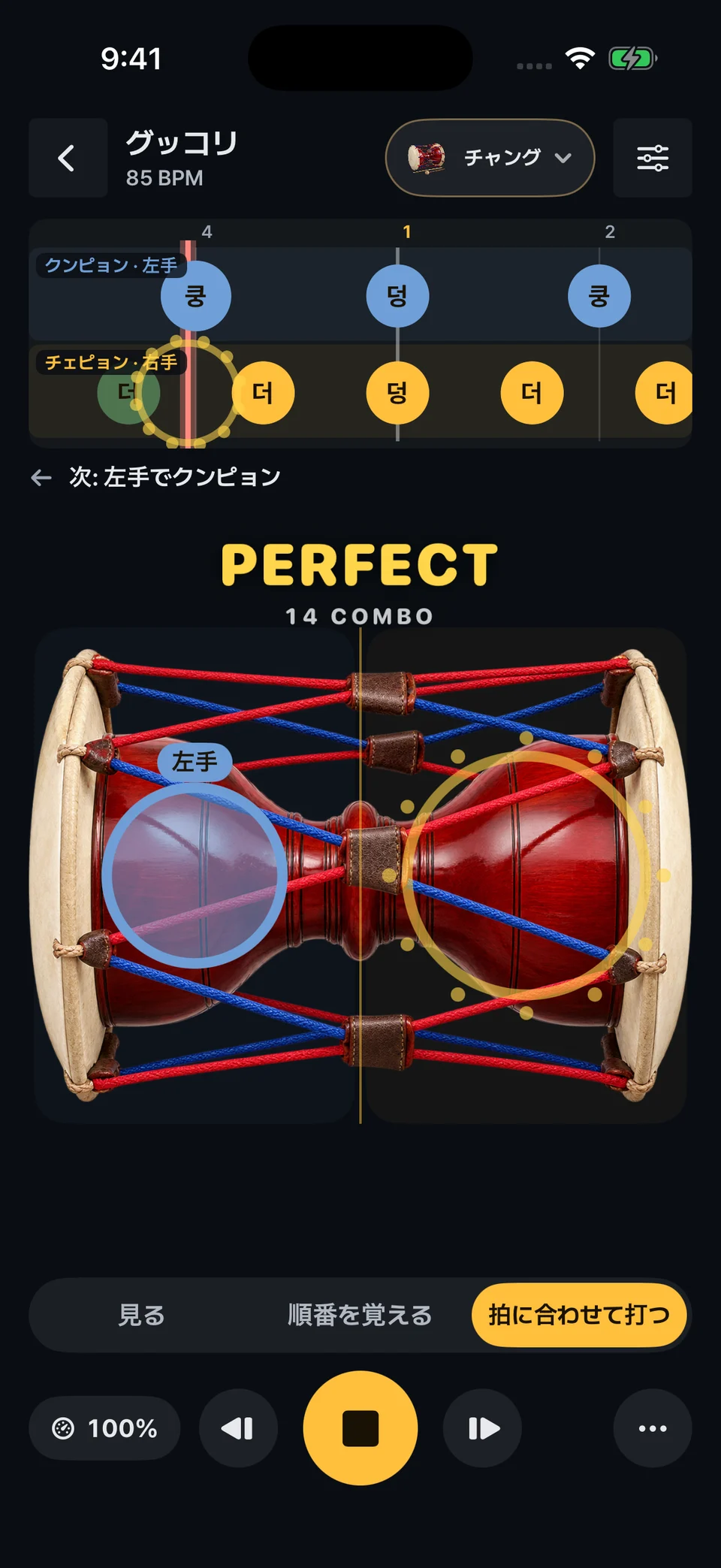
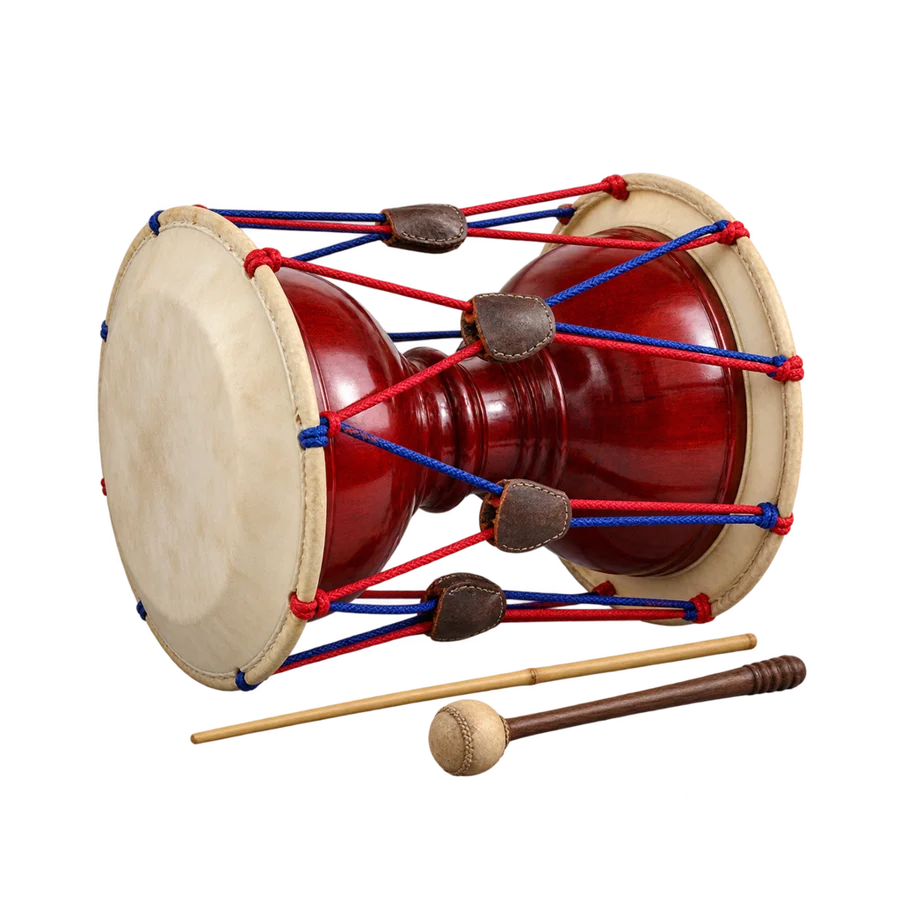
    チャングの宮面と采面、プクの打面と縁を交互にタップして音を比較します。

  3. 03

    響きを比較

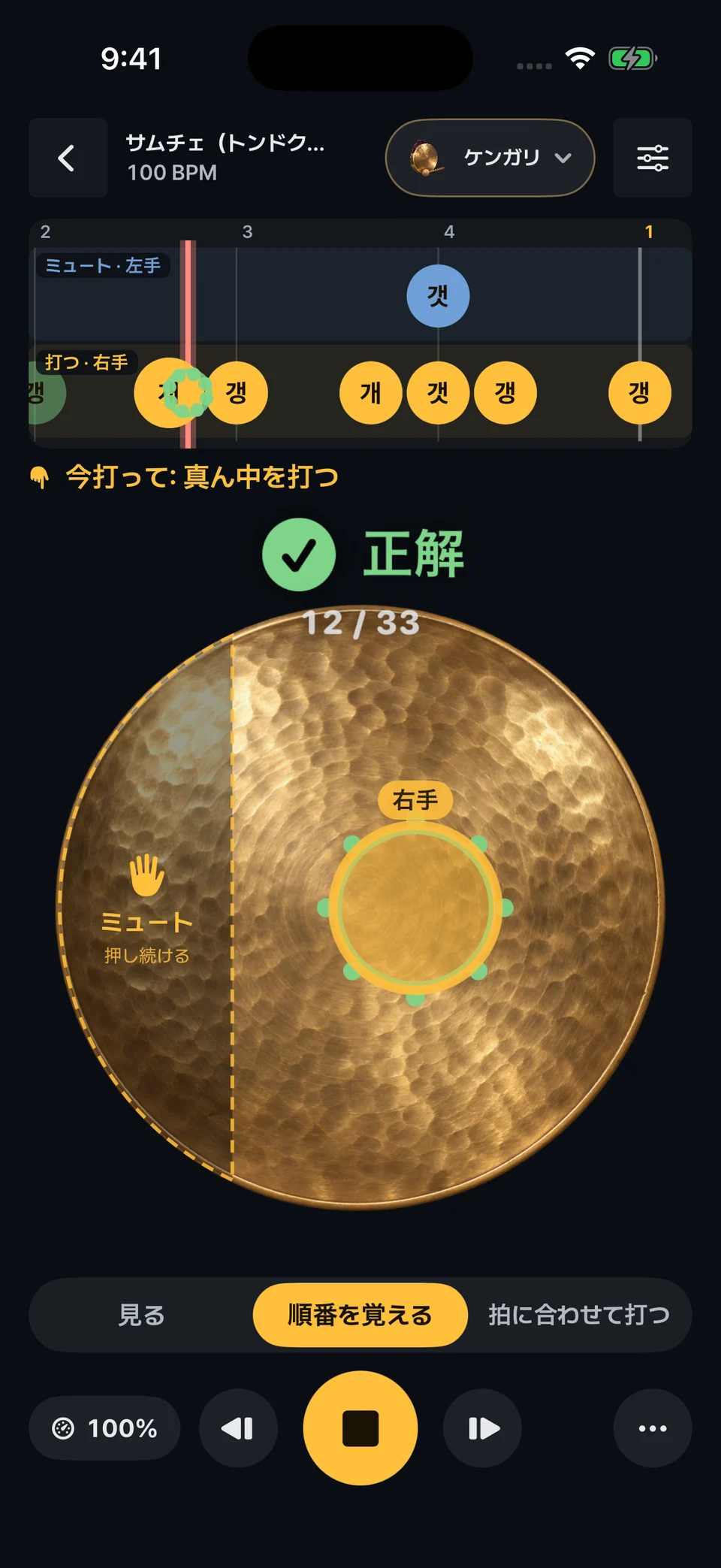
    ケンガリとチンの消音動作で、開いた響きと短く止めた響きを比較します。

設定と動作

ケンガリ・チン

  • 大きさと響きの異なる金属打楽器。
  • 各楽器の演奏画面で音を確認します。

チャング・プク

  • チャングとプクの演奏面をタッチ。
  • 楽器ごとに画面と入力領域が異なります。

自由演奏

  • チャンダンの練習とは別に、楽器画面で直接演奏できます。

02

チャンダン

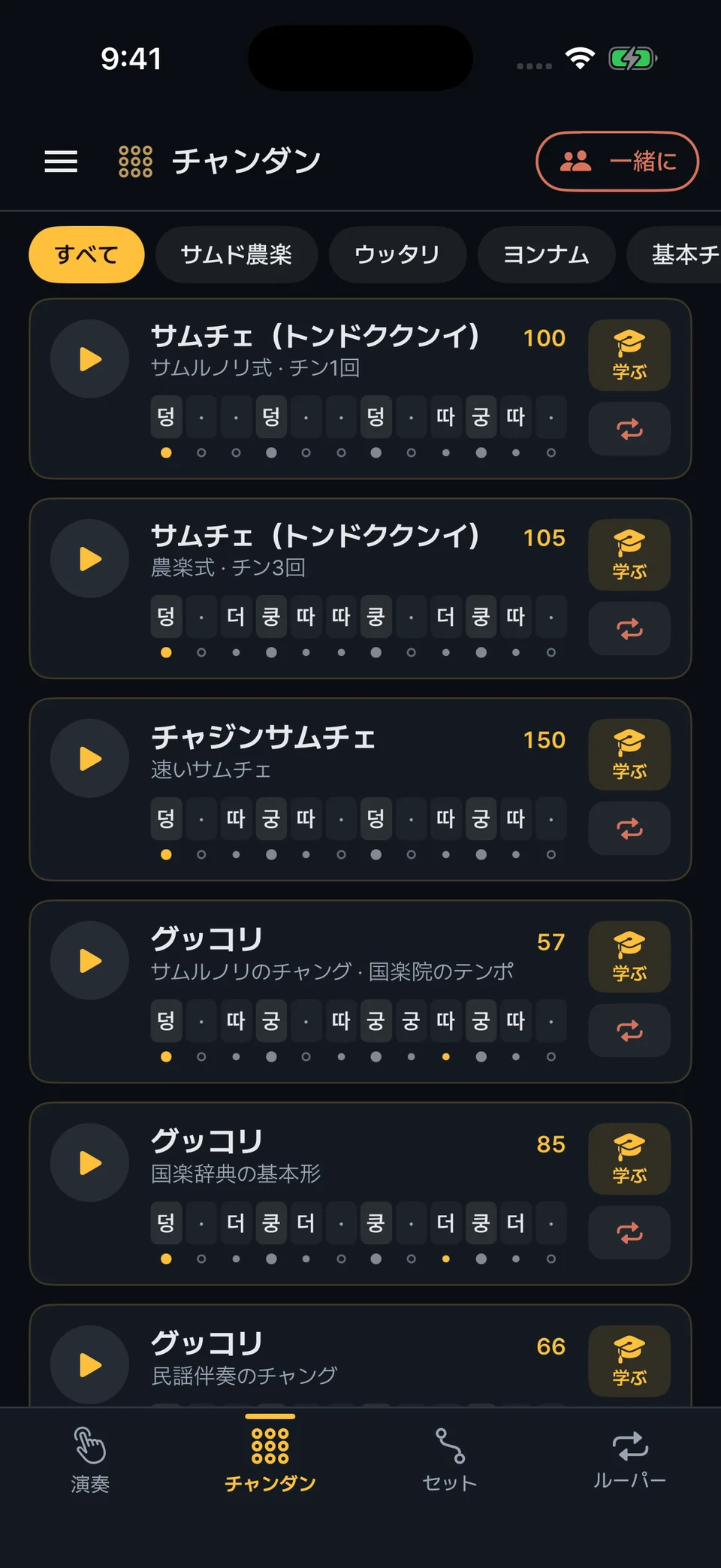
チャンダン一覧は分類・口唱歌・速さを表示します。 各項目から試聴、練習、レッスン、ルーパーを個別に開きます。
チャンダン
チャンダン

操作手順

  1. 01

    分類で絞る

    全体、三道農楽、ウッタリ、嶺南、基本チャンダンから選んで一覧を絞ります。

  2. 02

    試聴する

    再生ボタンで音を聴き、口唱歌と拍の表示を比較し、同じボタンで停止します。

  3. 03

    練習先を選ぶ

    カード本体は練習、レッスンボタンは段階別学習、ルーパーボタンは反復構成を開きます。

設定と動作

リズム一覧

  • 三道農楽、ウッタリ、嶺南、基本チャンダンの分類から選びます。

聴いて練習

  • 試聴して練習画面へ移動。
  • 楽器の順序と拍を学びます。

リズムの違い

  • 地域や伝承によって名称や演奏は異なります。
  • 収録例がすべての伝承の唯一の正解という意味ではありません。

03

練習・レッスン

同じチャンダンを「見る」「順序を覚える」「拍に合わせて打つ」に分けて練習します。 打つ位置の練習とタイミング判定で動作が異なります。
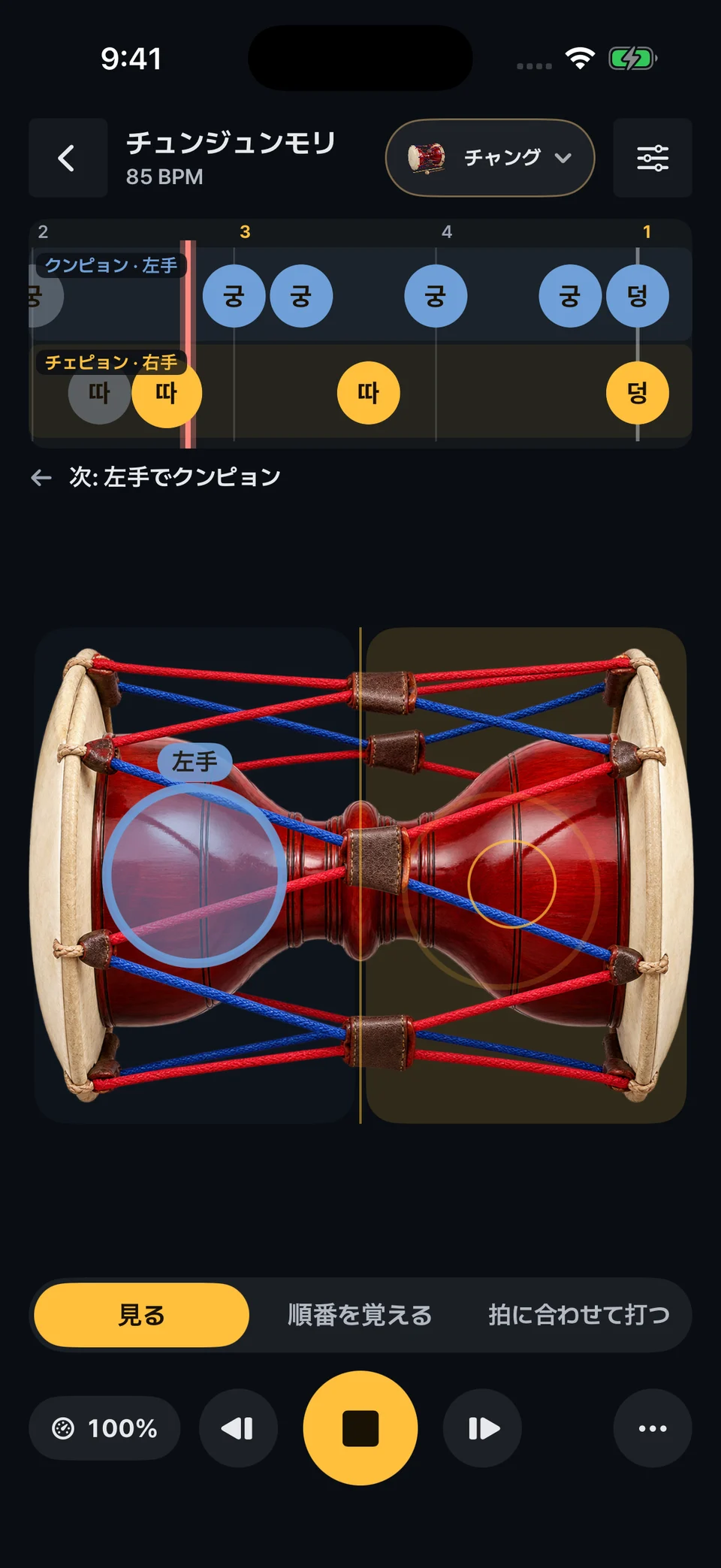
チャンダン練習
チャンダン練習

操作手順

  1. 01

    自動演奏を見る

    チャンダンと楽器を選び、見るモードで進行表示と打つ位置を確認します。

  2. 02

    打順を再試行

    順序練習で表示位置を打ちます。 打ち損ねると手前から再生され、同じ打撃を試せます。

  3. 03

    タイミングを確認

    拍の練習に切り替え、早い・遅いの判定を見ながら速度と反復区間を調整します。

設定と動作

見る

  • 自動演奏を聴き、進行表示を見てリズムを確認します。

順序を覚える

  • 伴奏に合わせて表示された位置を打ち、順序を学びます。
  • 打ち損ねた箇所は手前から再生して試し直せます。

拍に合わせて打つ

  • 進行するリズムに合わせて打ち、早い・遅いなどの判定を確認。
  • 速度と区間反復を調整します。

04

段階別レッスン

レッスンは聴く段階から元の速さで演奏するまでの6段階です。 チャンダン別に完了段階と速度練習の進捗を端末に記録します。
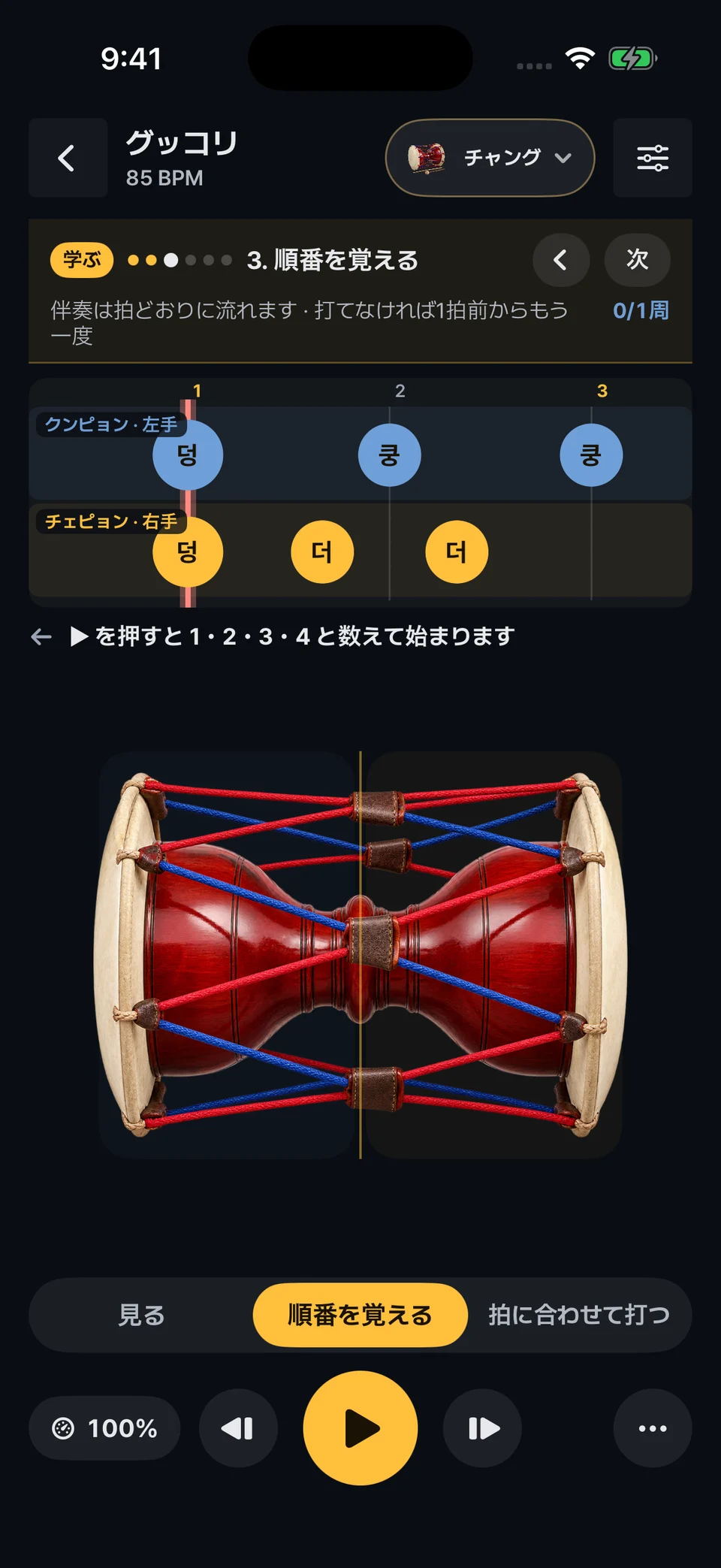
段階別レッスン
段階別レッスン

操作手順

  1. 01

    聴いてゆっくり見る

    試聴後、ゆっくり見る段階で半分の速さと拍音を使い、打つ位置を確認します。

  2. 02

    順序から拍へ

    順序練習で入力を試し直し、遅い拍の練習で1周の正解率を確認します。

  3. 03

    元の速さで終える

    速度を上げる段階で合格するたびに速くし、最後は元の速さで演奏します。

設定と動作

6段階

  • 聴く、ゆっくり見る、まねる、遅い拍で練習、速度を上げる、全体演奏の順に進みます。

速度と判定

  • 遅い速度から段階的に速度を上げ、判定と進捗を確認して繰り返します。

05

パン・ルーパー

パンはチャンダンを順に接続し、区間別の反復と速さを設定する構成ツールです。 全体の流れと接続部分を別々に練習できます。
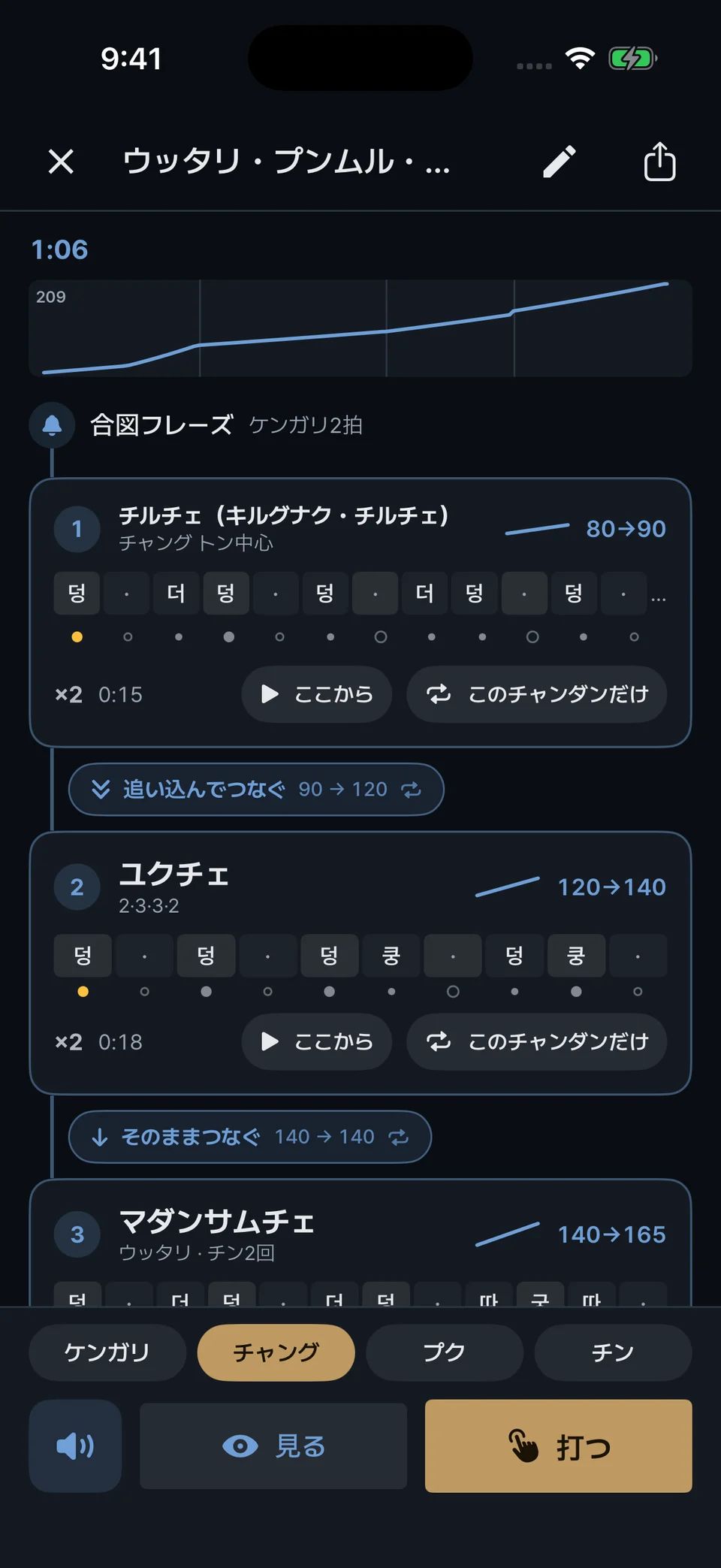
パン
パン

操作手順

  1. 01

    チャンダンを配置

    編集でチャンダンを追加・交換し、上下ボタンで順序を設定します。

  2. 02

    区間を設定

    反復回数と開始・終了BPMを調整し、次のチャンダンへの接続方法を選びます。

  3. 03

    流れを確認

    保存して選んだ区間から再生するか、単独チャンダン・接続部分の練習で難所を取り出します。

設定と動作

構成

  • チャンダンを選んで演奏順を構成。
  • 単独の練習から長い流れへ進めます。

練習との連携

  • チャンダン練習からパンへ進み、演奏の流れを確認します。

06

ルーパー

ルーパーは4楽器の演奏を固定トラックに録音し、重ねて再生します。 録音しない合わせ打ちとトラック録音を区別します。
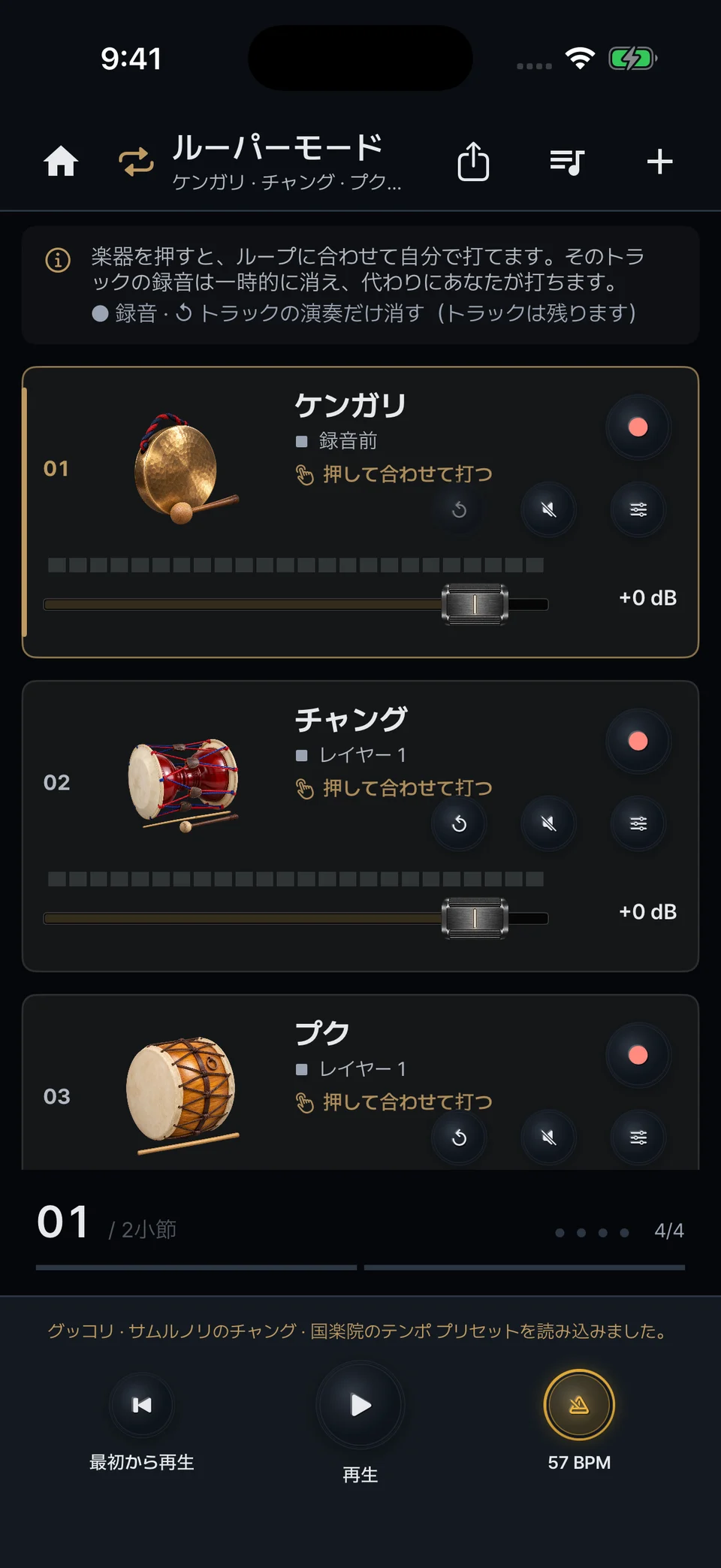
ルーパー
ルーパー

操作手順

  1. 01

    反復素材を選ぶ

    一覧のルーパーボタンでチャンダンを読み込むか、トラックの録音ボタンで自分の演奏を記録します。

  2. 02

    重ねて演奏

    別の楽器を録音して重ね、楽器をタップすると録音せずに合わせて演奏できます。

  3. 03

    ミックスと書き出し

    トラック別の音量・ミュート・パン・EQを調整し、書き出しで長さとWAVまたはMP3を選んで共有します。

設定と動作

WAV・MP3書き出し

  • トラックをミックスし、書き出しでWAVまたはMP3を選びます。
  • 反復回数・小節数・秒単位の時間で長さを決め、生成したファイルを共有します。

ループ演奏

  • 反復演奏を構成し、各楽器の音を組み合わせます。

レッスンとの違い

  • ルーパーは演奏を構成する画面。
  • 順序やタイミングの学習には練習とレッスンを使います。

07

合奏

合奏は同じWi-Fiのルームで楽器を分担する機能です。 ホストが演奏内容と担当を決め、一緒に開始します。

操作手順

  1. 01

    ルームを接続

    同じWi-Fiに接続し、1台でルームを作成して他の端末から検出されたルームを選びます。

  2. 02

    楽器を割り当て

    ホストがチャンダンかパンを選び、参加者に楽器を割り当てるか自動伴奏にします。

  3. 03

    一緒に開始

    準備状態を確認して一斉開始し、担当楽器を演奏して結果画面で録音を聴きます。

設定と動作

接続

  • 合奏メニューから作成・参加。
  • 同じWi-Fi接続とローカルネットワークの許可が必要な場合があります。

演奏環境

  • 接続と反応は端末・ネットワークに依存します。
  • インターネット越しの合奏や遅延ゼロを保証する機能ではありません。