








ジャズの作曲・編曲アプリ。

Motivoは雰囲気と楽器から曲を作り、構成・ミックス・楽譜を扱うアプリです。 iOSとAndroidで利用できます。

01

作曲

Motivoの簡単作曲は雰囲気から確認まで順番に条件を集めます。 詳細作曲ではテンポ・移調・コード進行・演奏の性格を直接調整します。

作曲
作曲

操作手順

  1. 01

    雰囲気と流れを設定

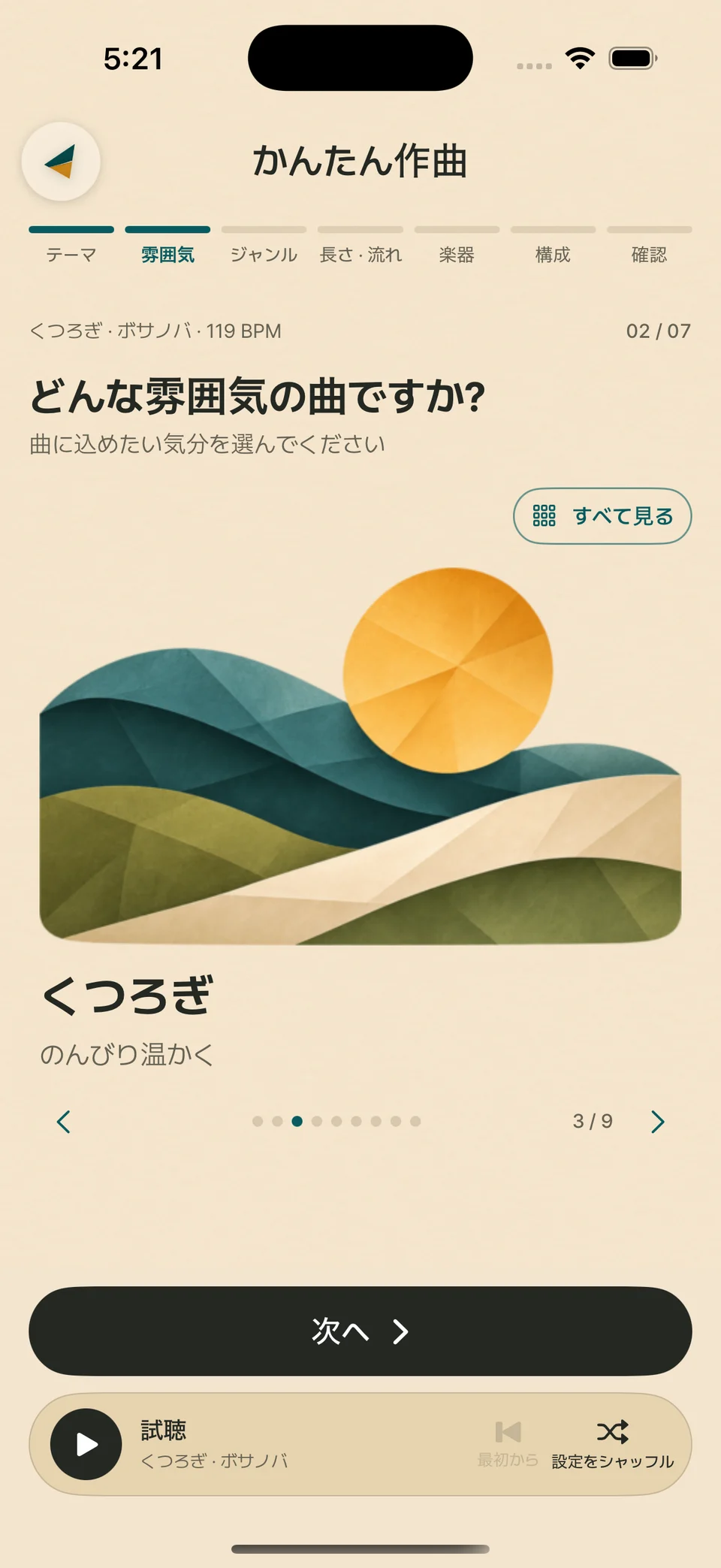
    雰囲気とジャンルを選び、長さと流れで上昇・下降・波などの展開を指定します。

  2. 02

    楽器と構成を選ぶ

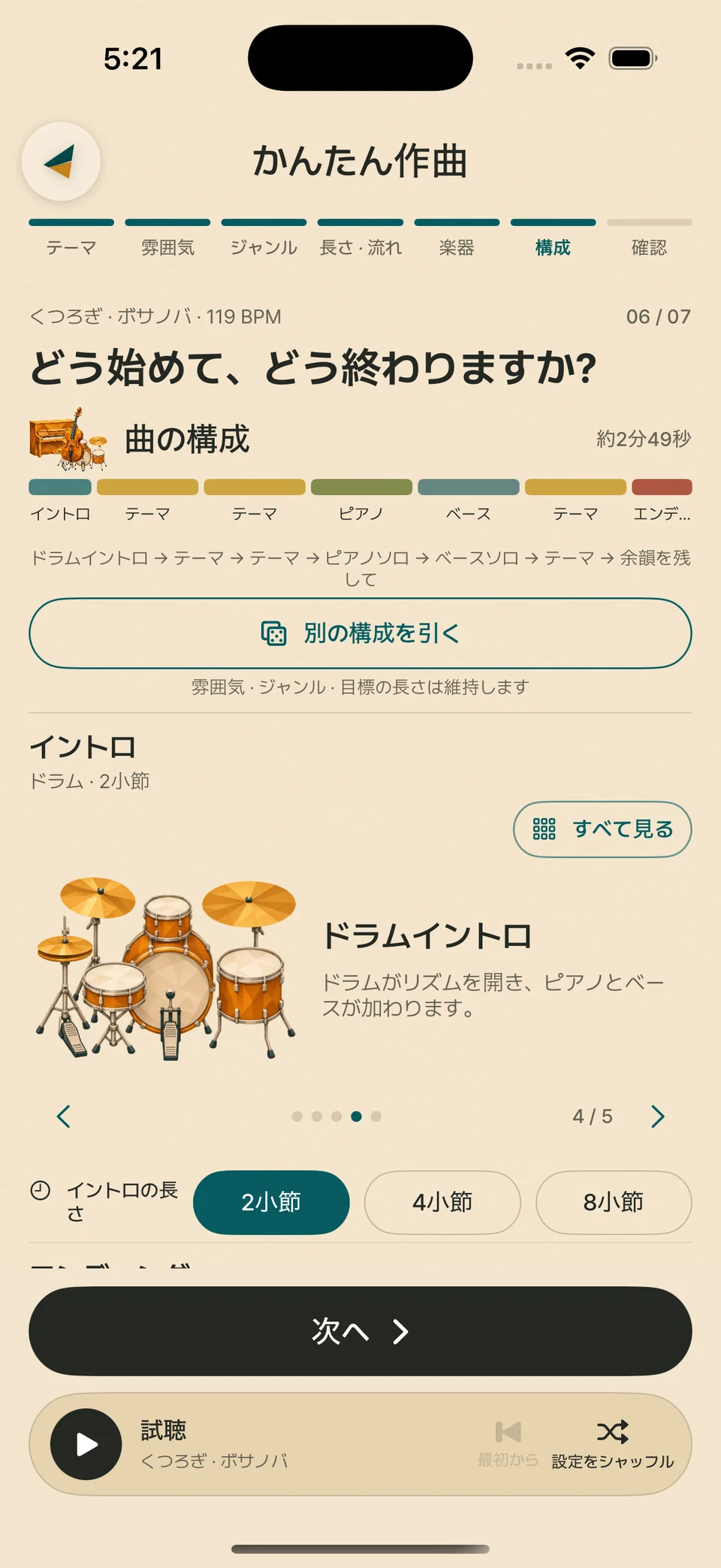
    楽器音を試聴して編成を決め、始まり・終わり・テーマを確認します。

  3. 03

    条件を確認して作成

    確認画面で選択を見直し、必要な段階に戻って修正するか詳細作曲へ進みます。

設定と動作

簡単作曲

  • 雰囲気、ジャンル、曲の形、楽器、構成を選択。
  • 確認画面で条件を見て作曲します。

詳細作曲

  • ガイドより細かく構成と演奏条件を調整します。

写真・テンプレート

  • 写真ベースの作曲やテンプレートから開始できます。
  • 提供機能はプラットフォームとアプリのバージョンによって異なる場合があります。

02

テーマ

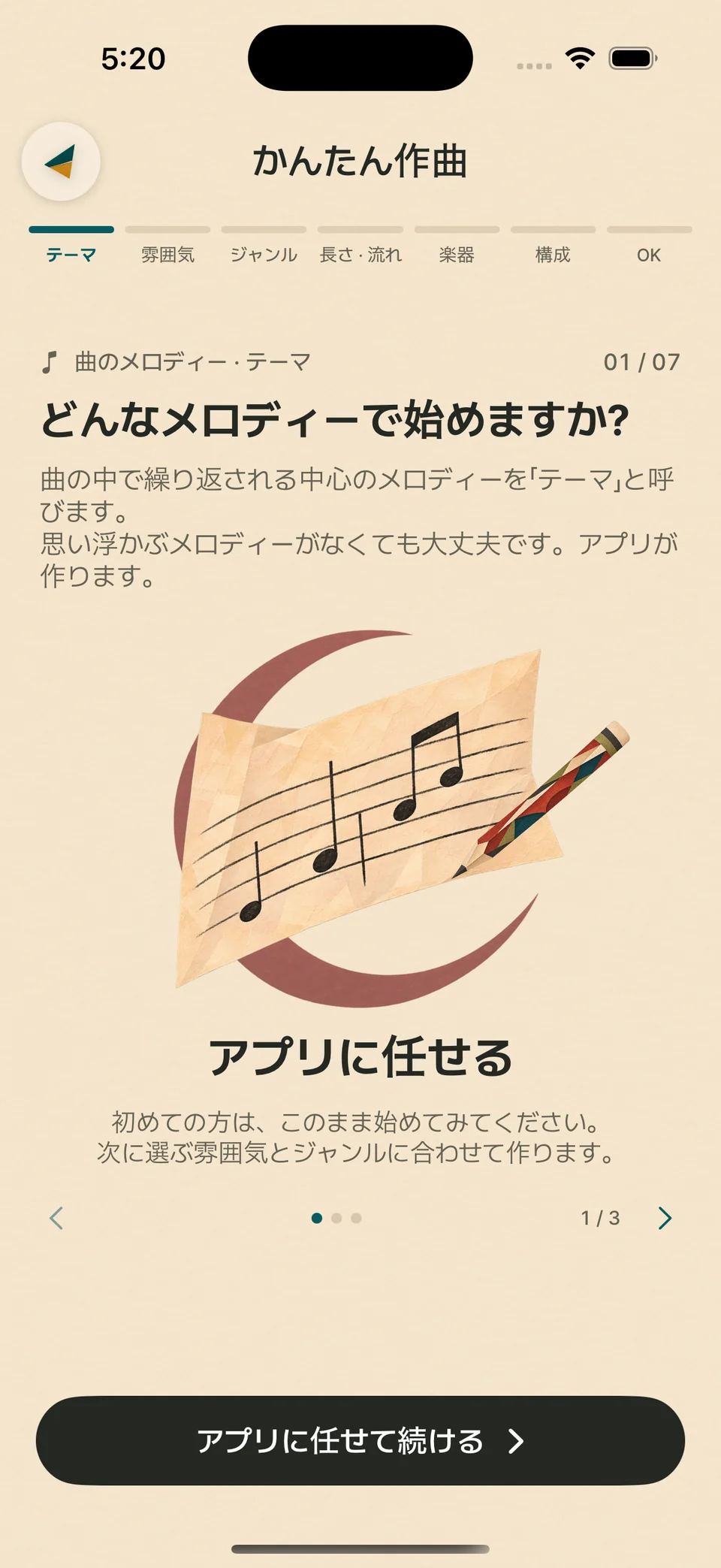
Motivoは鍵盤演奏やハミングを曲のテーマ素材として入力できます。 聴き直してから使用を決めます。
テーマ入力
テーマ入力

操作手順

  1. 01

    入力方法を選択

    アプリに任せる・ピアノで演奏・ハミングを録音からテーマの開始方法を選びます。

  2. 02

    素材を録音

    鍵盤はオクターブを切り替えて音と長さを記録し、ハミングはマイクを許可して伴奏なしで録音します。

  3. 03

    確認して適用

    聴き直し、必要なら録り直してから「このテーマを使う」で作曲に反映します。

設定と動作

録音時間と使用範囲

  • 鍵盤とハミングは最大3分まで録音できます。
  • 曲のテーマには先頭8小節を使い、長い録音全体がそのまま曲のメロディーになる方式ではありません。

鍵盤入力

  • 鍵盤でテーマを入力して確認し、作曲に使います。

ハミング

  • マイクでハミングを録音する入力に対応。
  • マイクの許可が必要です。

確認と修正

  • 入力を確認して作曲へ進みます。
  • 認識結果の正確さを常に保証するものではありません。

03

編曲

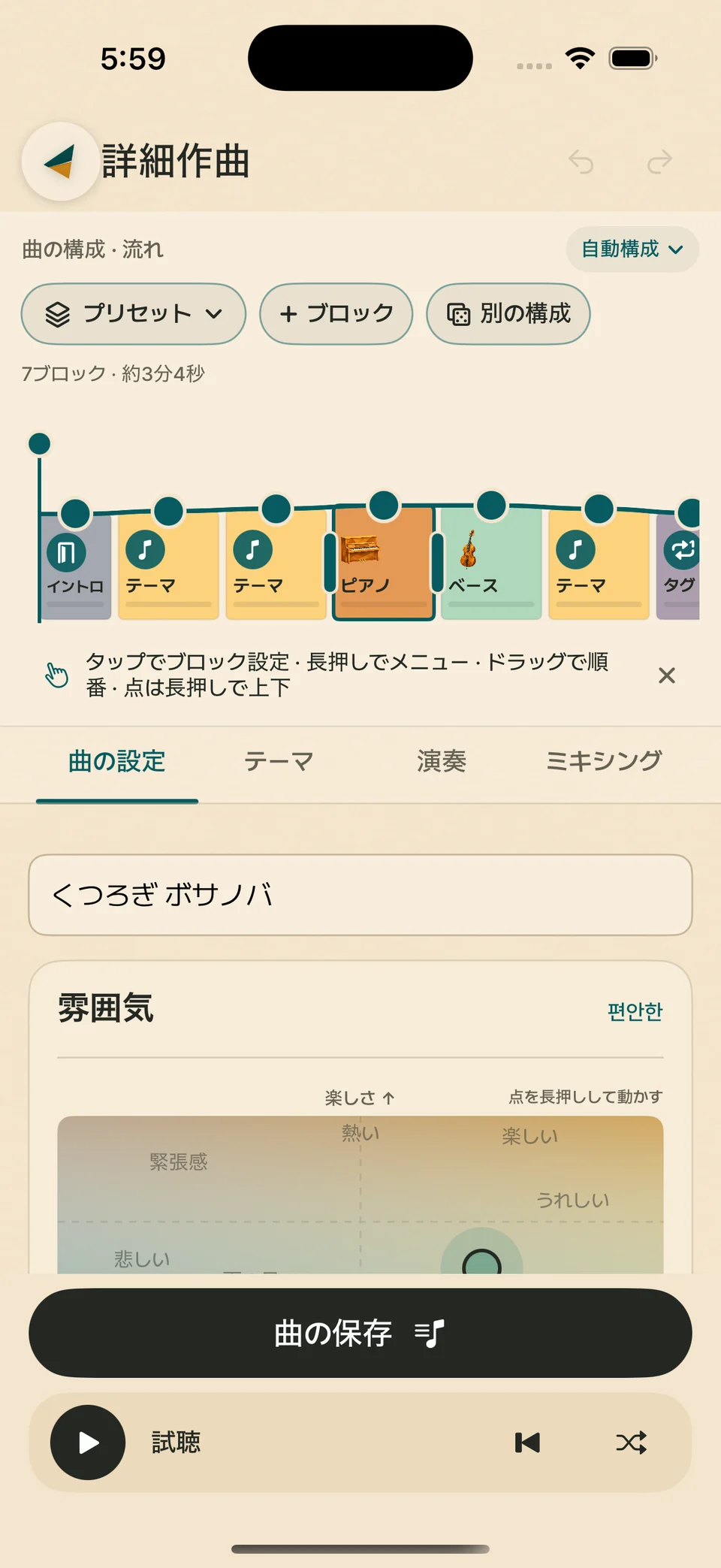
Motivoはイントロ・テーマ・ソロ・エンディングのブロックで編曲します。 ブロックの長さ・参加楽器・雰囲気と曲全体の演奏条件を分けて編集します。
編曲
編曲

操作手順

  1. 01

    ブロック順を編集

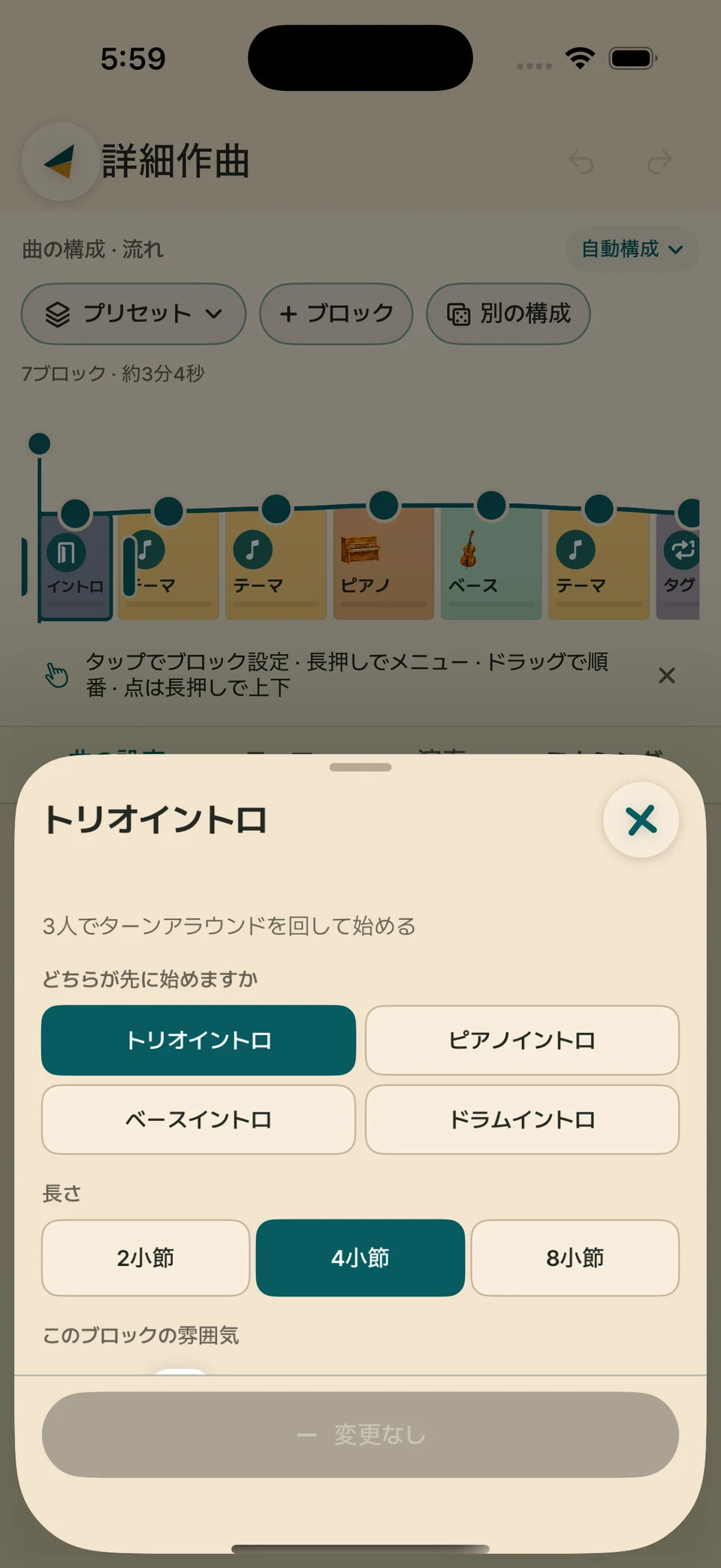
    ブロックを追加・並べ替えして、テーマとソロが現れる順序を決めます。

  2. 02

    ブロック内を調整

    種類・長さ・雰囲気を変更し、参加楽器やイントロ途中から加わる楽器を選びます。

  3. 03

    曲全体を確認

    テンポ・移調・コード進行・演奏の性格を調整し、再生画面で変更した構成を聴きます。

設定と動作

曲の構成

  • 曲のセクションとパートを確認・編集。
  • 曲全体と個別ブロックを行き来します。

ブロック編集

  • イントロ・テーマ・ソロ・エンディングをブロックで構成。
  • 追加や並べ替え、長さと雰囲気の調整が可能です。
  • イントロは開始楽器と2・4・8小節から長さを選びます。

演奏の性格

  • テンポと半音単位の移調、コード進行を設定。
  • 即興性、スウィング、和声の緊張感、密度、ダイナミクス、楽器間の応答を調整します。

ステージと演奏

  • ステージ編集と再生画面で演奏を確認。
  • 楽器の音はサウンド設定とつながります。

04

サウンド

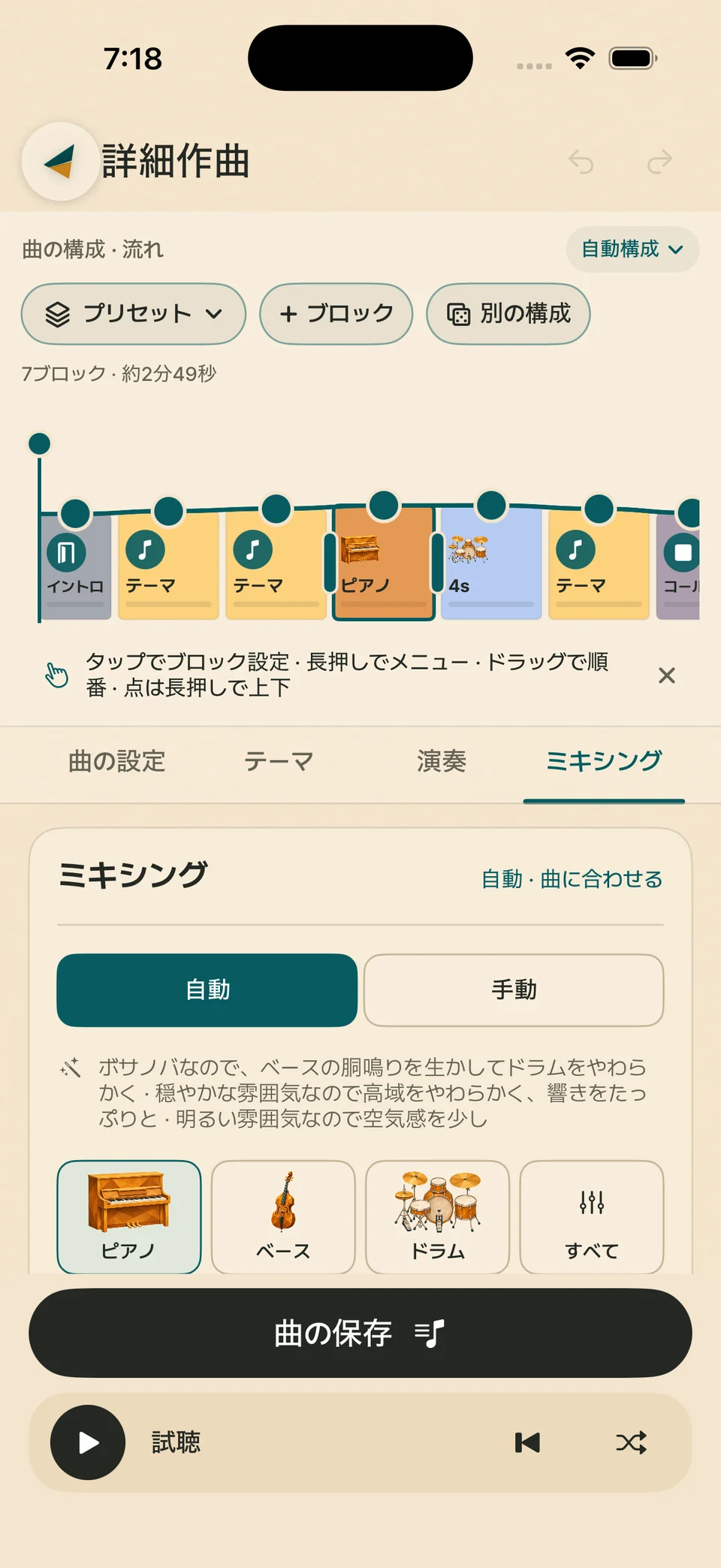
Motivoのミックスは曲設定に応じた自動値と手動調整を区別します。 楽器別ミックスと聴く空間を別に設定します。
サウンド・ミックス
サウンド・ミックス

操作手順

  1. 01

    楽器音を選ぶ

    作曲の楽器選択で音を試聴し、曲に使う編成を決めます。

  2. 02

    自動値から調整

    ミックスを手動に切り替え、パートを選んで音量・パン・残響・EQを調整します。

  3. 03

    空間と比較試聴

    空間を選んで再生し、自動値の比較を押している間の音と手動ミックスを比較します。

設定と動作

Wi-Fi合奏

  • 同じWi-Fiでルームを作成・参加し、ホストが楽器の担当端末・曲一覧・カウントインを設定します。
  • 各端末が担当パートを再生し、マイク音声のライブ配信は行いません。

合奏の接続と遅延

  • ローカルネットワークを許可し、Bluetooth出力は遅延を合わせてから開始します。
  • ルームの遅延調整で再測定や耳での調整ができ、応答は端末と出力環境によって変わります。

楽器構成

  • 作曲の流れで楽器構成を選び、演奏を確認します。

ミキサー

  • 自動ミックスから手動に切り替えるとパート別の音量・パン・残響・EQを調整できます。
  • 比較を押している間は自動値を聴き、離すと手動ミックスに戻ります。

ルーム効果

  • スタジオ、小さな部屋、バー、ジャズクラブ、コンサートホール、屋外を選択。
  • 自分のステージでは楽器の位置と部屋の大きさを設定できます。

05

楽譜・書き出し

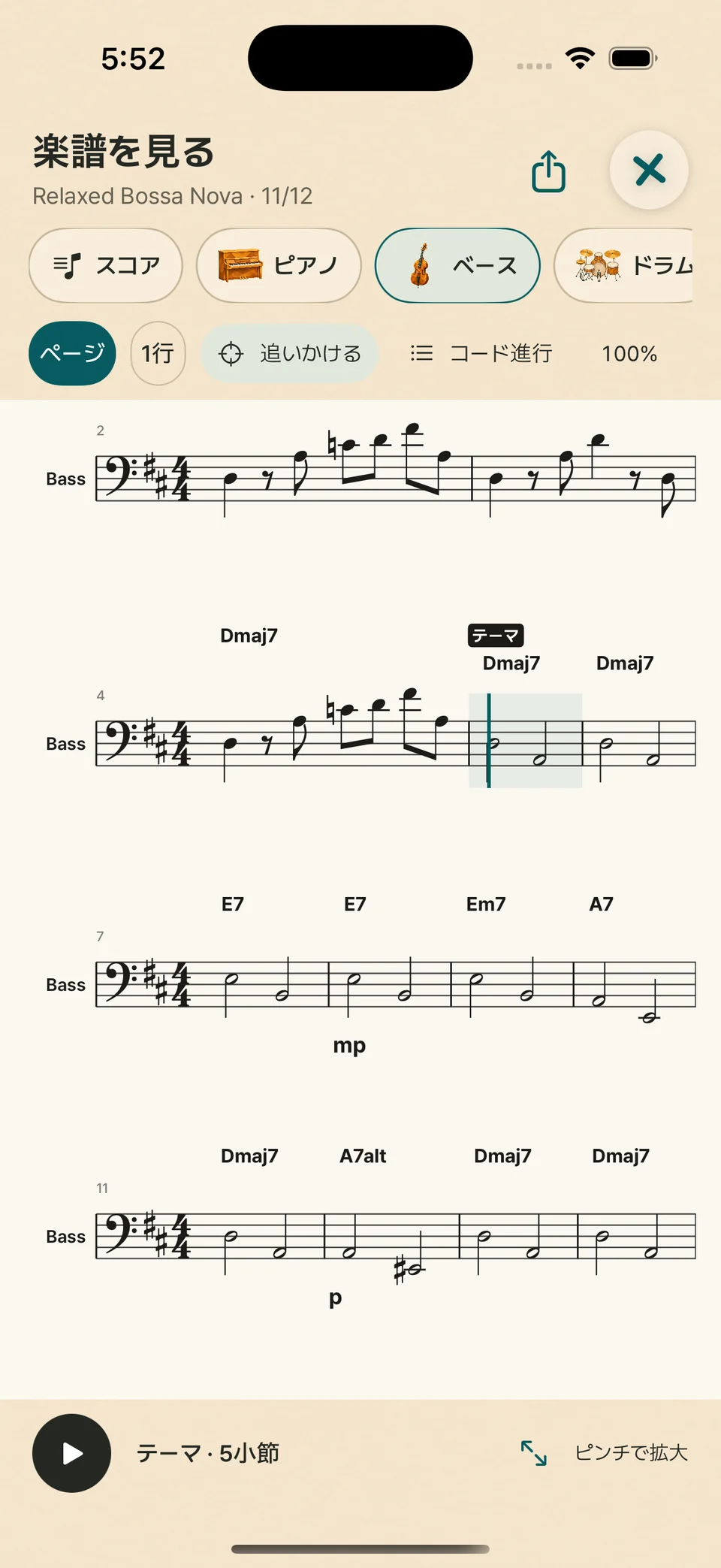
Motivoは保存した演奏を楽譜表示し、音声・楽譜・曲データを別々に書き出します。 出力形式はM4A・WAV・PDF・.jazztrioです。
楽譜・書き出し
楽譜・書き出し

操作手順

  1. 01

    楽譜を選ぶ

    全体または楽器別パートを選び、ページ・1行表示と再生追従で必要箇所を確認します。

  2. 02

    出力を選ぶ

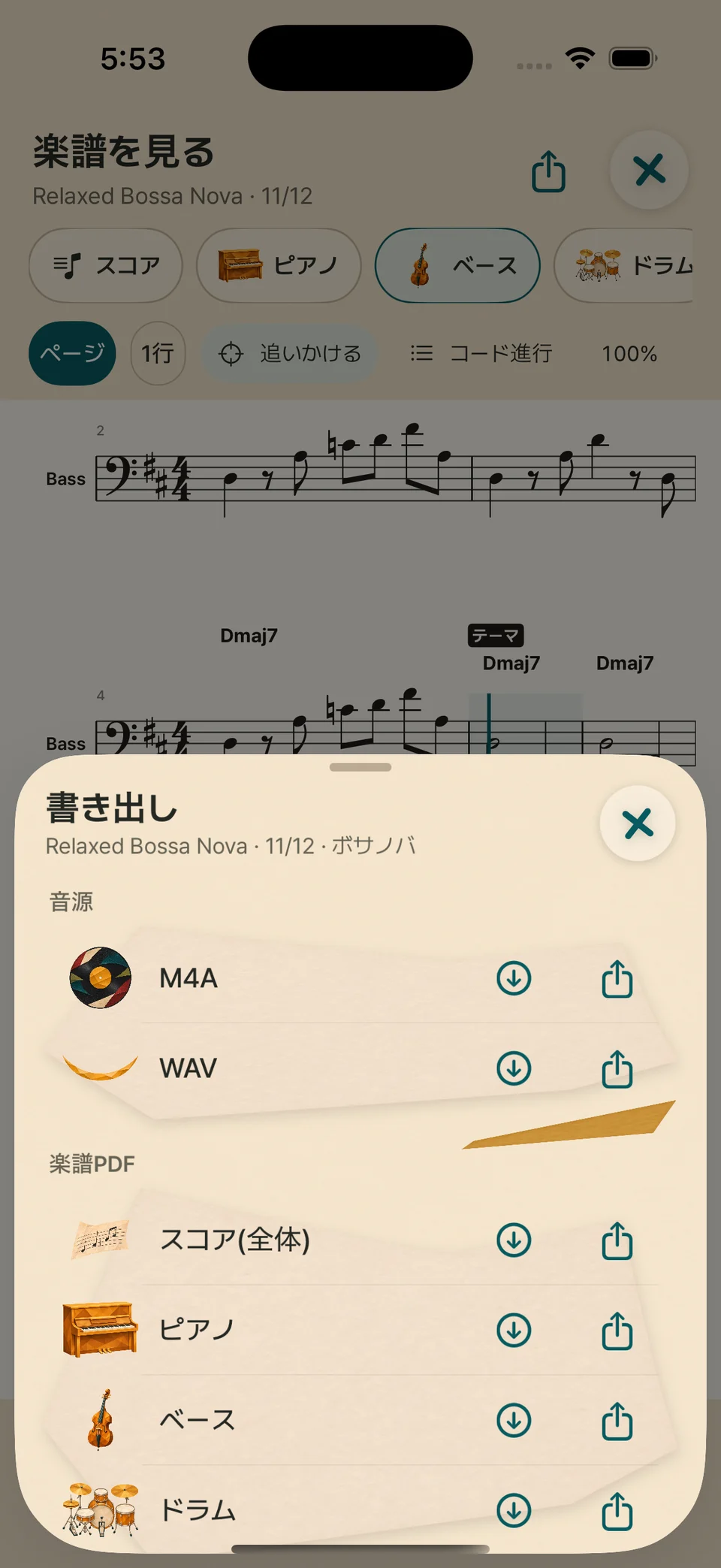
    書き出しでM4A・WAV音声、全体・パート別PDF、.jazztrio曲ファイルから選びます。

  3. 03

    保存または共有

    項目ごとの保存・共有ボタンを押し、生成後にファイルの保存先または共有相手を選びます。

設定と動作

楽譜表示

  • ページと進行画面で曲の楽譜を確認します。

パートと表示

  • 全体スコアとピアノ・ベース・ドラム、含まれる場合は客演パートを切り替えます。
  • ページ・1行表示と再生追従を選び、コード進行の表示やピンチ拡大ができます。
  • 小節のタップはその小節から、VoiceOverで段を実行すると段の先頭小節から再生します。

オーディオ

  • 曲をM4AまたはWAVで書き出します。

PDF・曲ファイル

  • 全体スコアと楽器別パートをPDFで保存・共有できます。
  • .jazztrio曲ファイルは設定と固定演奏を含み、Motivoで開き直せる形式で、MIDI・MusicXMLとは異なります。

06

ライブラリ

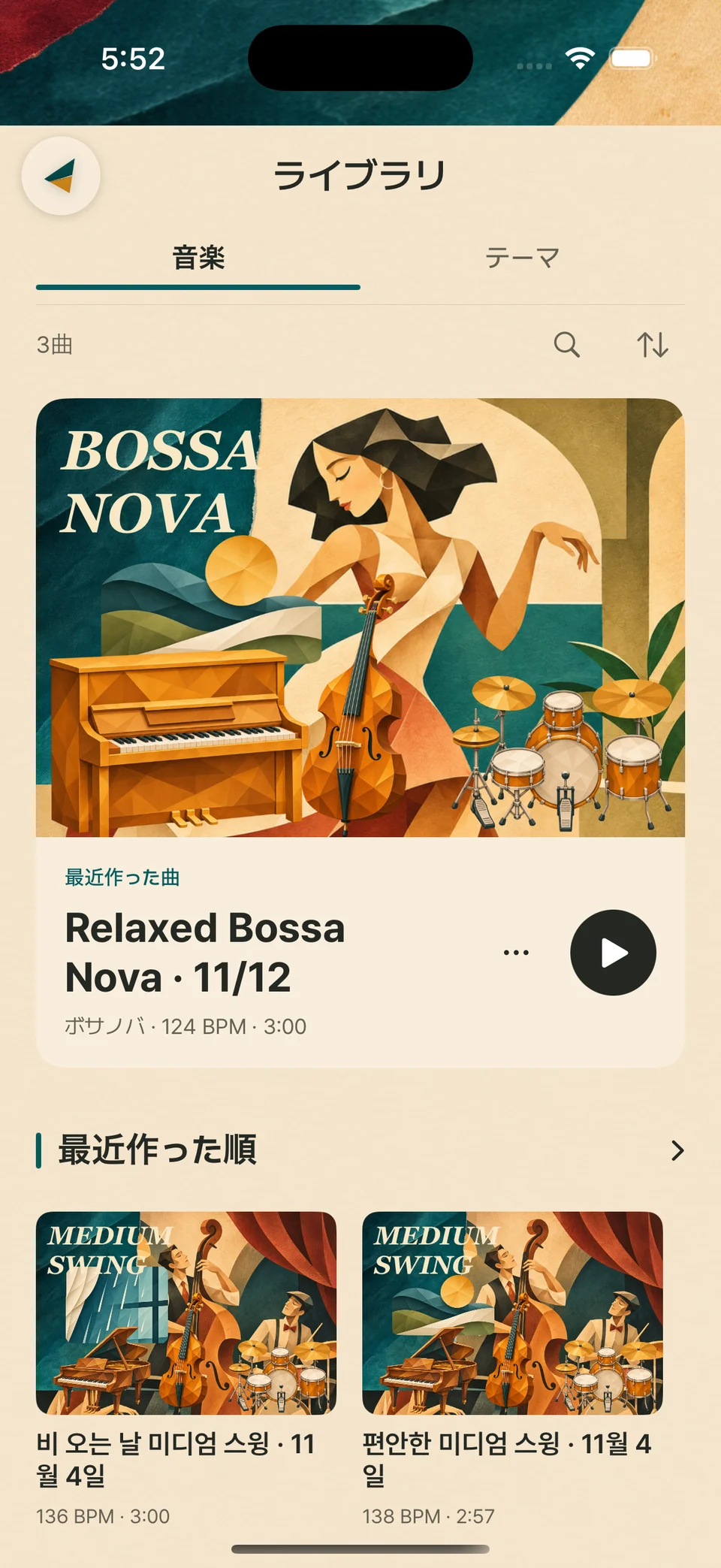
Motivoライブラリは保存した曲を探し、再生と編集を再開する場所です。 検索・並べ替えと曲別の管理メニューを提供します。
ライブラリ
ライブラリ

操作手順

  1. 01

    曲を探す

    曲名・ジャンル・雰囲気で検索するか、ジャンルを選んで保存曲を絞ります。

  2. 02

    作業を再開

    曲を開いて編曲・楽譜・書き出しへ進むか、再生ボタンで直接聴きます。

  3. 03

    別版を作る

    管理メニューで複製して名前を変更し、元の曲と区別して新しい編曲を進めます。

設定と動作

保存した曲

  • 曲名・ジャンル・雰囲気で検索し、並べ替えます。
  • 保存した曲を再生し、曲メニューから複製・名前変更ができます。

作業を続ける

  • 再生、編曲、楽譜確認、書き出しへ作業を続けます。

一部機能にはアプリ内購入が必要です。提供範囲はアプリとストアでご確認ください。