








재즈 작곡·편곡 앱.

Motivo는 분위기와 악기를 선택해 곡을 만들고 구성·믹싱·악보를 편집하는 앱입니다. iOS와 Android에서 사용할 수 있습니다.

01

작곡

Motivo의 쉬운 작곡은 분위기부터 확인까지 선택을 순서대로 모읍니다. 고급 작곡에서는 템포·조옮김·코드 진행과 연주 성격을 직접 조절합니다.

작곡
작곡

사용 순서

  1. 01

    분위기와 흐름 설정

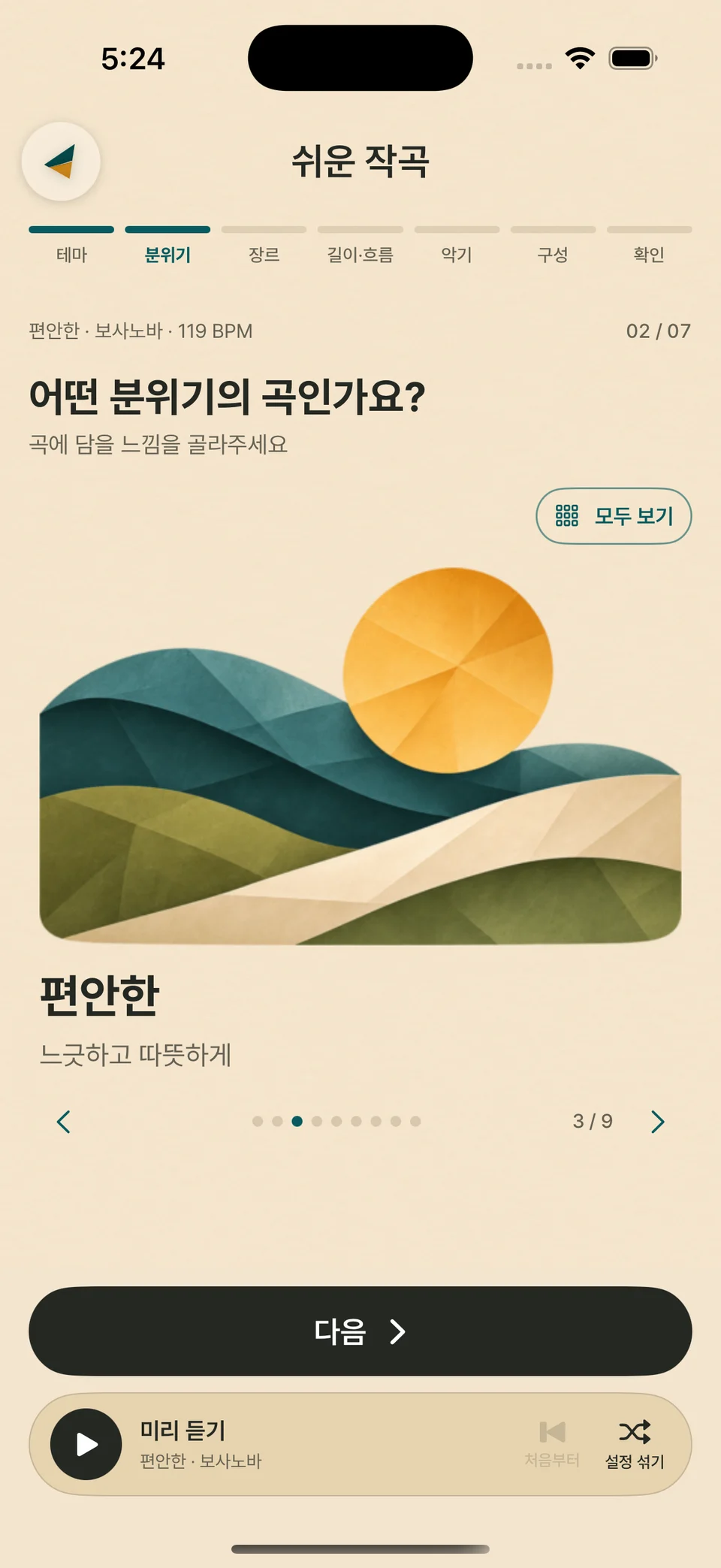
    분위기와 장르를 고른 뒤 길이·흐름에서 상승·하강·물결 등의 곡 전개를 선택합니다.

  2. 02

    악기와 구성 선택

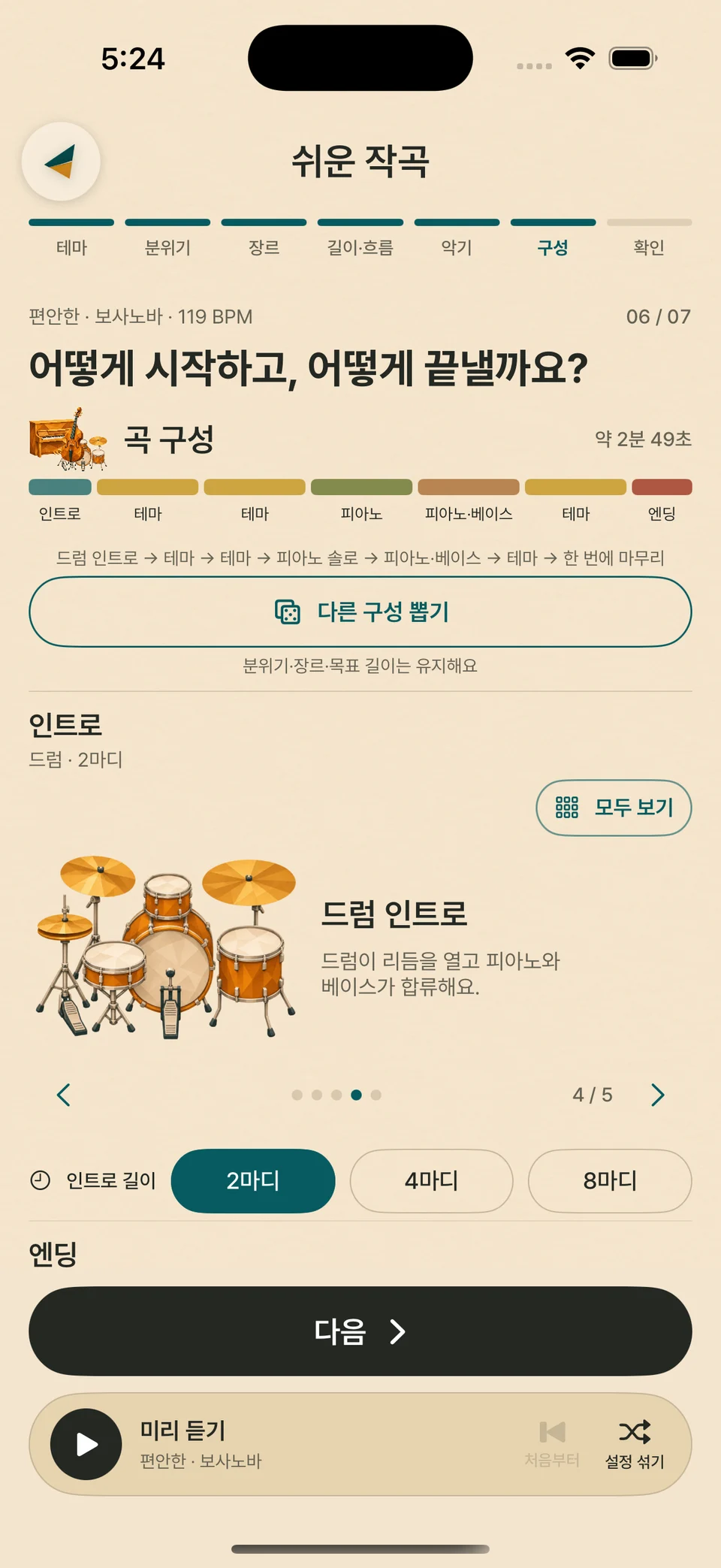
    악기 소리를 미리 듣고 구성을 정한 뒤 시작과 끝, 테마를 확인합니다.

  3. 03

    조건 검토 후 생성

    확인 화면에서 선택을 검토하고 필요한 항목으로 돌아가 수정하거나 고급 작곡으로 이어갑니다.

설정과 동작

쉬운 작곡

  • 분위기, 장르, 곡의 모양, 악기와 구성을 선택합니다.
  • 마지막 확인 화면에서 조건을 검토하고 곡을 만듭니다.

고급 작곡

  • 구성과 연주 조건을 세부적으로 조절합니다.
  • 기본 흐름보다 직접 설정할 항목이 많습니다.

사진·템플릿

  • 사진 기반 작곡 흐름이나 템플릿을 출발점으로 선택할 수 있습니다.
  • 제공 기능은 플랫폼과 설치 버전에 따라 다를 수 있습니다.

02

테마

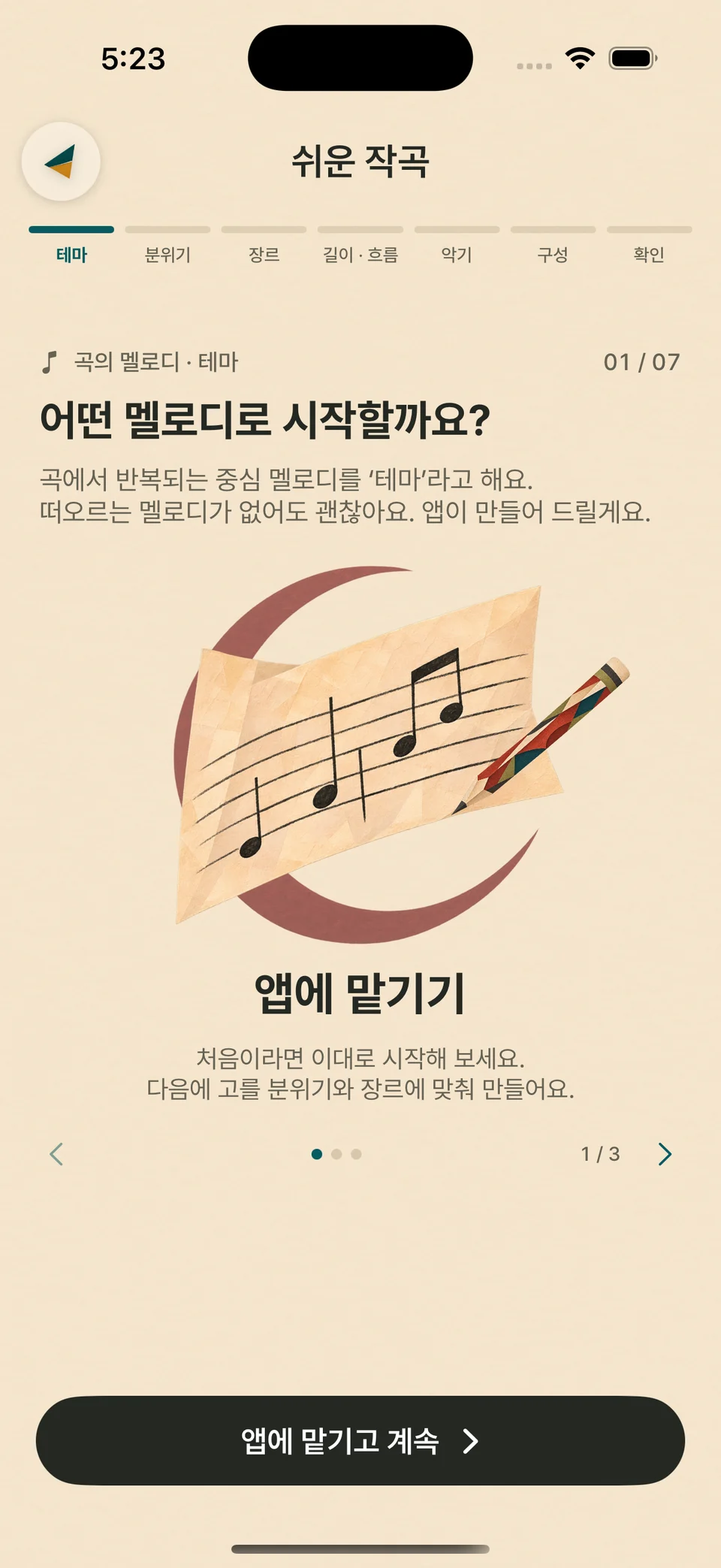
Motivo는 건반 연주나 흥얼거림을 곡의 테마 소재로 입력합니다. 입력을 다시 듣고 사용 여부를 결정합니다.
테마 입력
테마 입력

사용 순서

  1. 01

    입력 방식 선택

    앱에 맡기기·피아노로 연주하기·흥얼거려 녹음하기 중에서 테마 시작 방식을 고릅니다.

  2. 02

    소재 녹음

    건반은 옥타브를 바꿔 음과 길이를 기록하고 흥얼거림은 마이크 권한을 허용한 뒤 반주 없이 녹음합니다.

  3. 03

    듣고 적용

    다시 듣기로 결과를 확인하고 필요하면 다시 녹음한 뒤 이 테마 사용하기로 작곡에 반영합니다.

설정과 동작

녹음 길이와 사용 범위

  • 건반과 흥얼거림은 최대 3분까지 녹음합니다.
  • 곡에는 앞 8마디가 테마로 쓰이며 긴 녹음 전체가 곡의 멜로디로 이어지는 방식은 아닙니다.

건반 입력

  • 건반으로 테마를 입력하고 확인합니다.
  • 입력한 소재는 작곡 흐름에서 사용합니다.

흥얼거림

  • 마이크로 흥얼거림을 녹음하는 입력 흐름을 제공합니다.
  • 녹음 권한이 필요합니다.

확인과 수정

  • 입력을 확인한 뒤 작곡으로 이어갑니다.
  • 인식 결과가 항상 정확하다고 보장하지 않습니다.

03

편곡

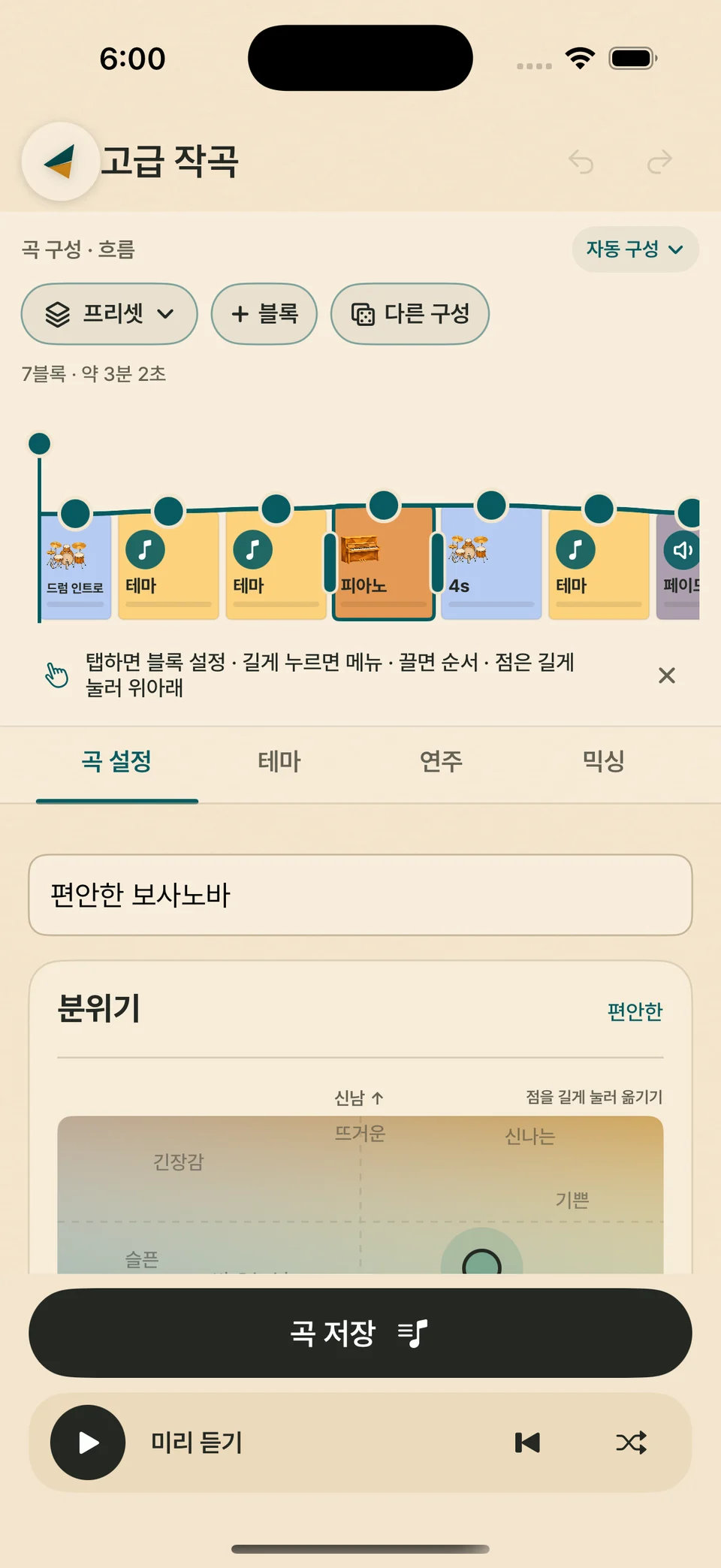
Motivo의 편곡은 인트로·테마·솔로·엔딩 블록으로 곡을 구성합니다. 블록 길이·참여 악기·분위기와 곡 전체 연주 조건을 구분해 수정합니다.
편곡
편곡

사용 순서

  1. 01

    블록 순서 편집

    구성에서 블록을 추가하고 순서를 바꿔 테마와 솔로가 나오는 흐름을 정합니다.

  2. 02

    블록 안 조절

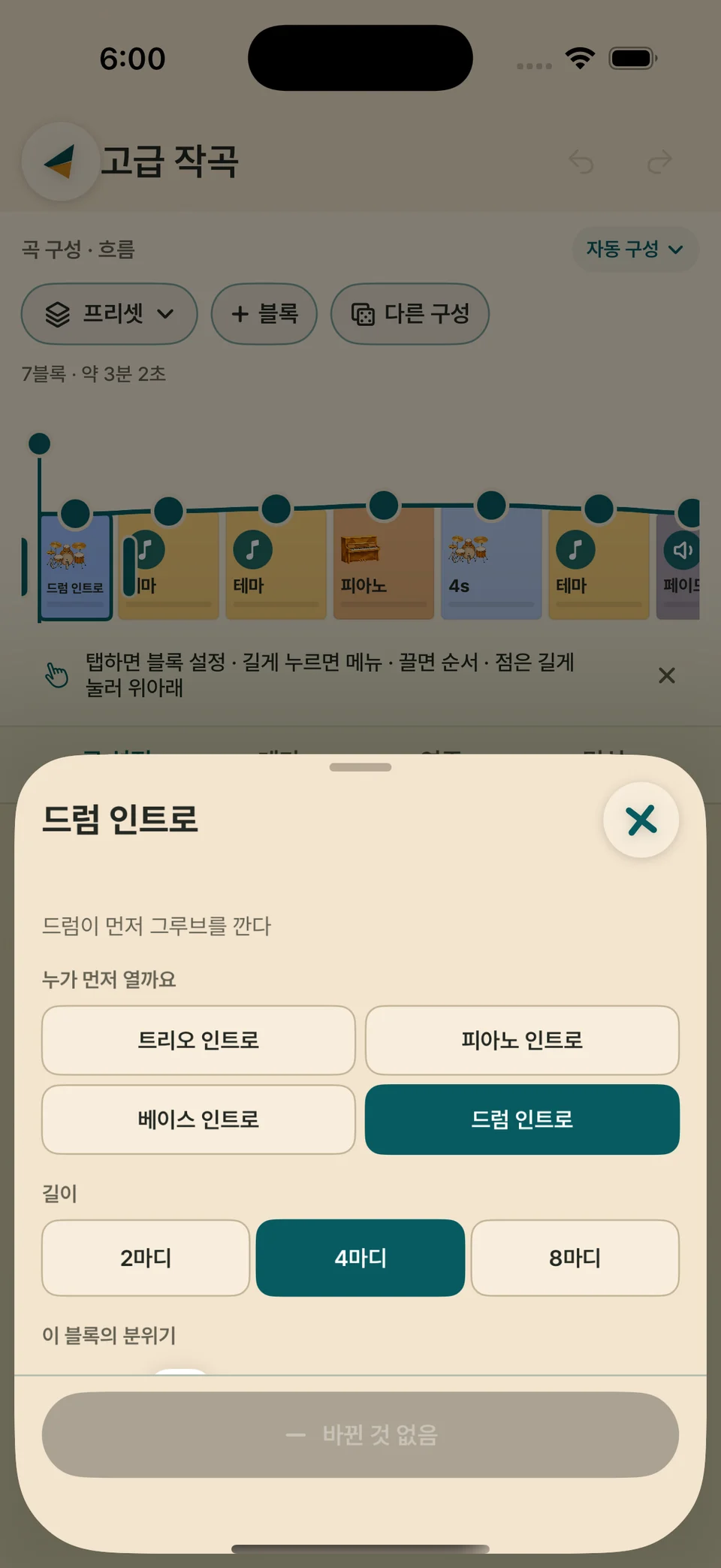
    블록을 열어 종류와 길이, 분위기를 바꾸고 참여 악기 또는 인트로에 합류할 악기를 선택합니다.

  3. 03

    전체 곡 확인

    템포·전조·코드 진행과 연주 성격을 조절한 뒤 재생 화면에서 바뀐 구성과 소리를 확인합니다.

설정과 동작

곡 구성

  • 곡의 구간과 파트를 확인하고 편집합니다.
  • 전체 곡과 개별 블록을 오가며 구성합니다.

블록 편집

  • 인트로·테마·솔로·엔딩을 블록으로 구성합니다.
  • 블록을 추가하거나 순서를 바꾸고 길이와 분위기를 조절합니다.
  • 인트로는 시작 악기를 고르고 2·4·8마디 중에서 길이를 선택합니다.

연주 성격

  • 템포와 반음 단위 전조를 조절하고 코드 진행을 직접 입력합니다.
  • 즉흥성, 스윙, 화성 긴장감, 연주 밀도, 다이내믹과 악기 간 상호작용도 조절합니다.

무대와 연주

  • 무대 편집과 재생 화면에서 구성한 연주를 확인합니다.
  • 악기별 소리는 사운드 설정과 연결됩니다.

04

사운드

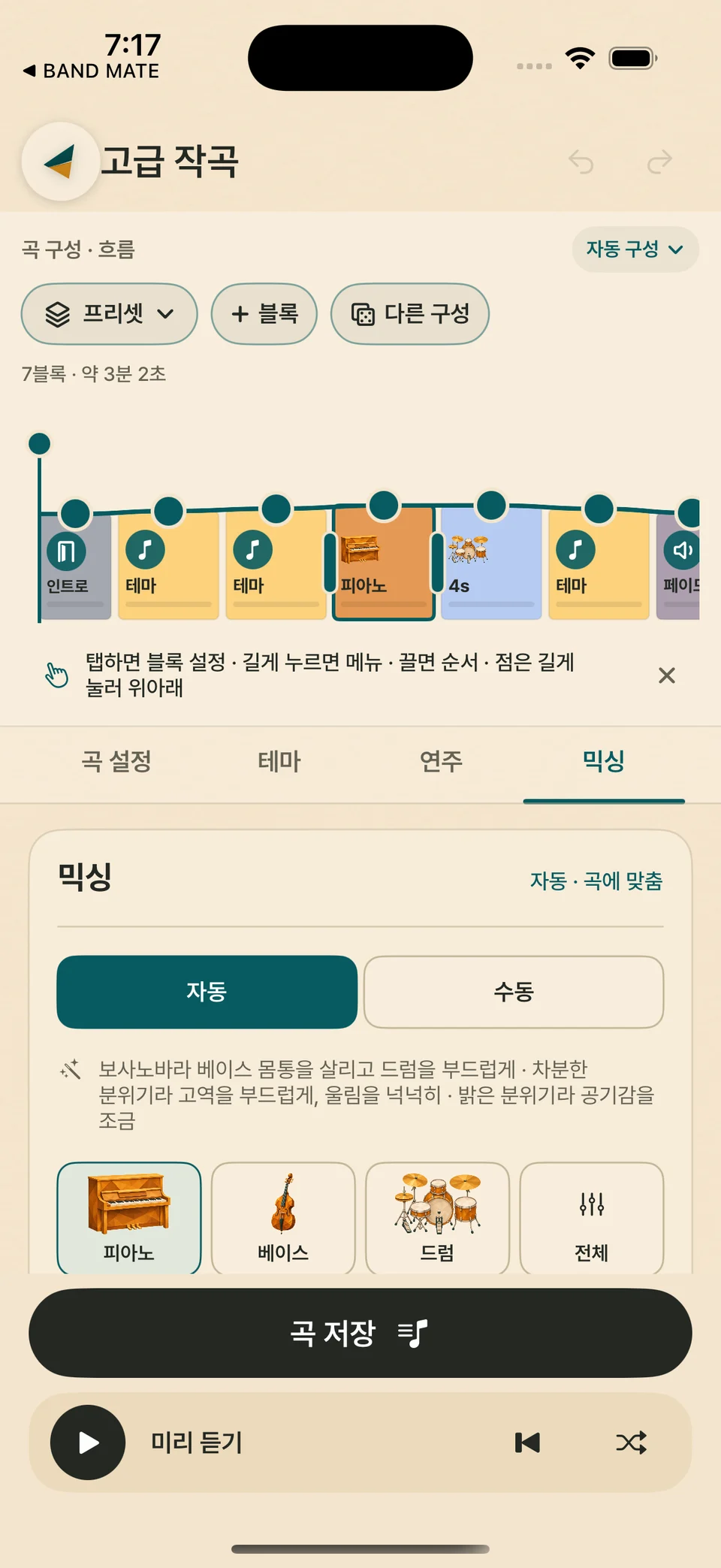
Motivo의 믹싱은 곡 설정에 맞춘 자동값과 직접 조절하는 수동값을 구분합니다. 악기별 믹스와 듣는 공간의 설정을 별도로 다룹니다.
사운드·믹싱
사운드·믹싱

사용 순서

  1. 01

    음원 선택

    작곡의 악기 선택에서 소리를 미리 듣고 곡에 사용할 악기 구성을 정합니다.

  2. 02

    자동값에서 조정

    믹싱을 수동으로 바꾸고 파트를 선택해 볼륨·패닝·잔향과 EQ를 조절합니다.

  3. 03

    공간과 비교 청취

    공간을 선택해 재생하고 자동값 비교를 누른 채 들어 수동 믹스와 차이를 확인합니다.

설정과 동작

Wi-Fi 합주

  • 같은 Wi-Fi에서 방을 만들거나 참여하고 호스트가 악기별 담당 기기·곡 목록·카운트 인을 정합니다.
  • 각 기기가 맡은 파트를 직접 재생하며 마이크 음성을 실시간 전송하지 않습니다.

합주 연결과 지연

  • 로컬 네트워크 접근을 허용하고 블루투스 출력은 지연을 맞춘 뒤 시작합니다.
  • 방의 지연 다시 맞추기에서 재측정하거나 귀로 맞출 수 있으며 기기와 출력 환경에 따라 반응이 달라집니다.

악기 구성

  • 작곡 흐름에서 악기 구성을 선택하고 곡의 연주를 확인합니다.

믹서

  • 자동 믹스에서 시작해 수동으로 전환하면 파트별 음량·팬·잔향과 EQ를 조절할 수 있습니다.
  • 자동값 비교를 누르고 있는 동안 자동 믹스를 듣고, 놓으면 수동 믹스로 돌아옵니다.

공간 음향

  • 스튜디오, 작은 방, 바, 재즈 클럽, 콘서트홀, 야외 중에서 공간을 고릅니다.
  • 내 무대에서는 악기 위치와 공간 크기를 직접 설정합니다.

05

악보·내보내기

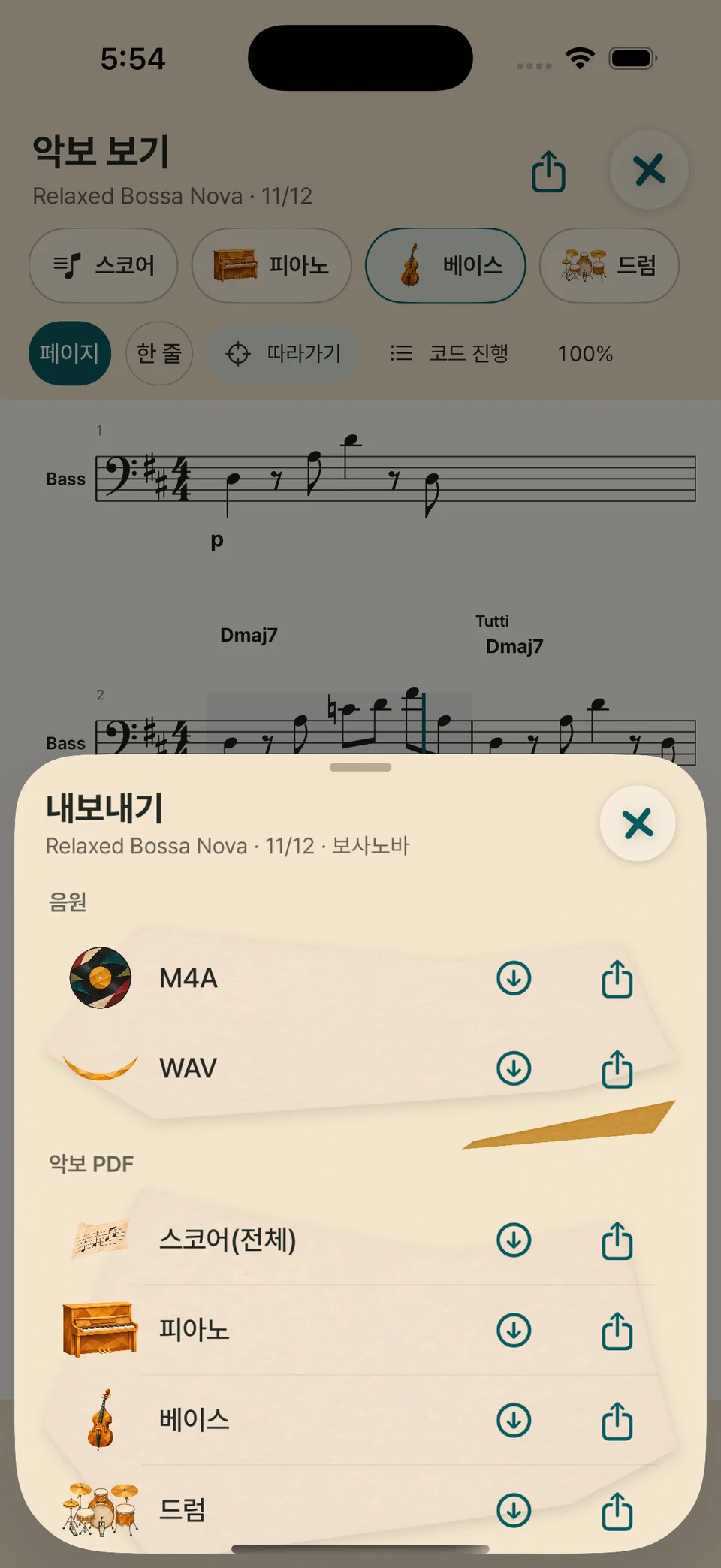
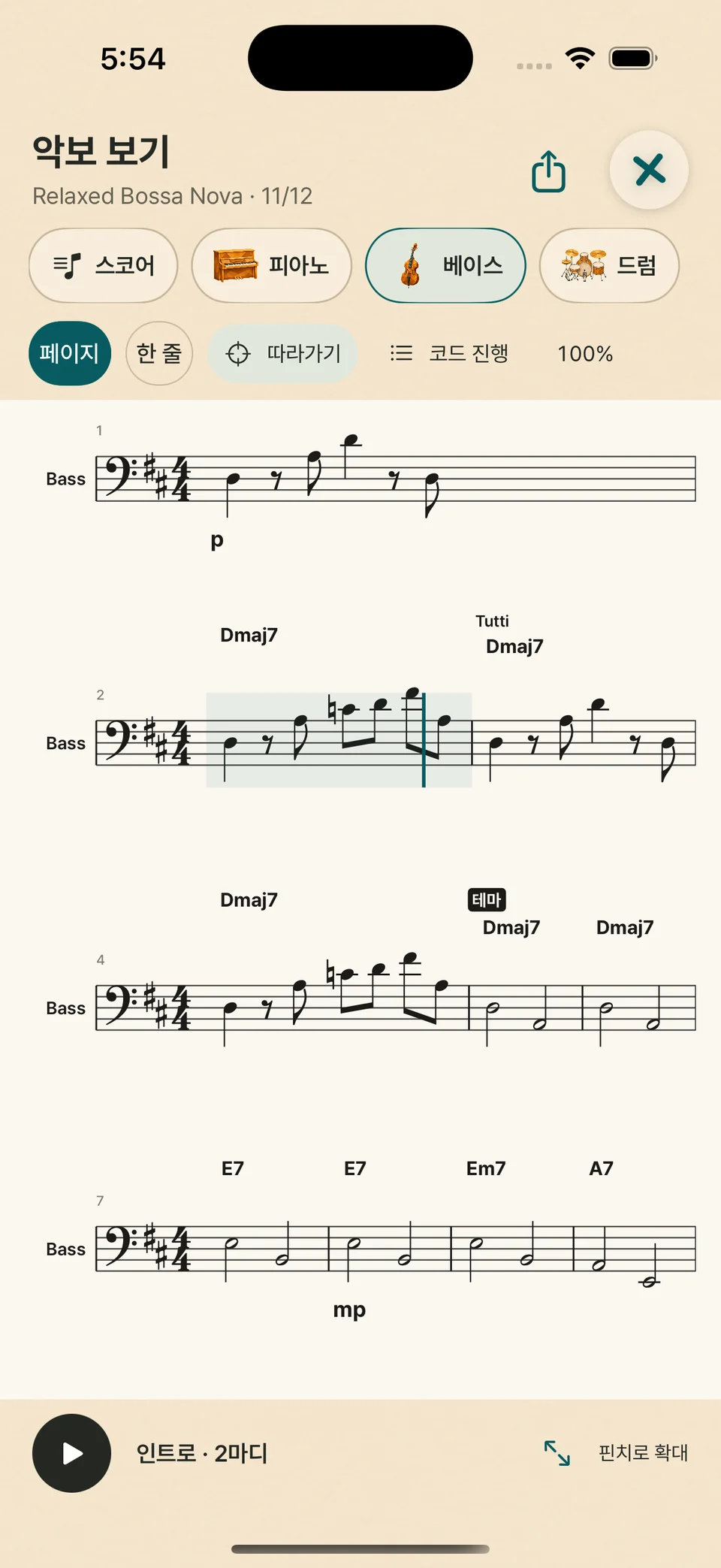
Motivo는 저장된 연주를 악보로 표시하고 음원·악보·곡 데이터를 각각 내보냅니다. 출력 형식은 M4A·WAV·PDF·.jazztrio입니다.
악보·내보내기
악보·내보내기

사용 순서

  1. 01

    악보 선택

    전체 스코어 또는 악기 파트를 고르고 페이지·한 줄 보기와 재생 따라가기로 필요한 부분을 확인합니다.

  2. 02

    출력 항목 선택

    내보내기에서 M4A·WAV 음원, 전체·파트별 PDF 또는 .jazztrio 곡 파일을 선택합니다.

  3. 03

    저장 또는 공유

    항목의 파일 저장 또는 공유 버튼을 눌러 생성이 끝나면 파일 앱 위치나 공유 대상을 선택합니다.

설정과 동작

악보 보기

  • 곡의 악보를 페이지와 진행 화면에서 확인합니다.

파트와 표시 방식

  • 전체 스코어와 피아노·베이스·드럼, 객원이 있는 곡의 객원 악보를 전환합니다.
  • 페이지·한 줄 보기와 재생 따라가기를 선택하고 코드 진행을 열거나 핀치로 확대합니다.
  • 마디를 누르면 해당 마디부터, VoiceOver로 줄을 활성화하면 줄 첫 마디부터 재생합니다.

오디오

  • M4A 또는 WAV로 곡을 내보냅니다.

PDF·곡 파일

  • 전체 스코어와 악기별 파트를 PDF로 저장하거나 공유합니다.
  • .jazztrio 곡 파일은 곡 설정과 고정 연주를 담아 Motivo에서 다시 열 수 있으며 MIDI·MusicXML과는 다른 형식입니다.

06

라이브러리

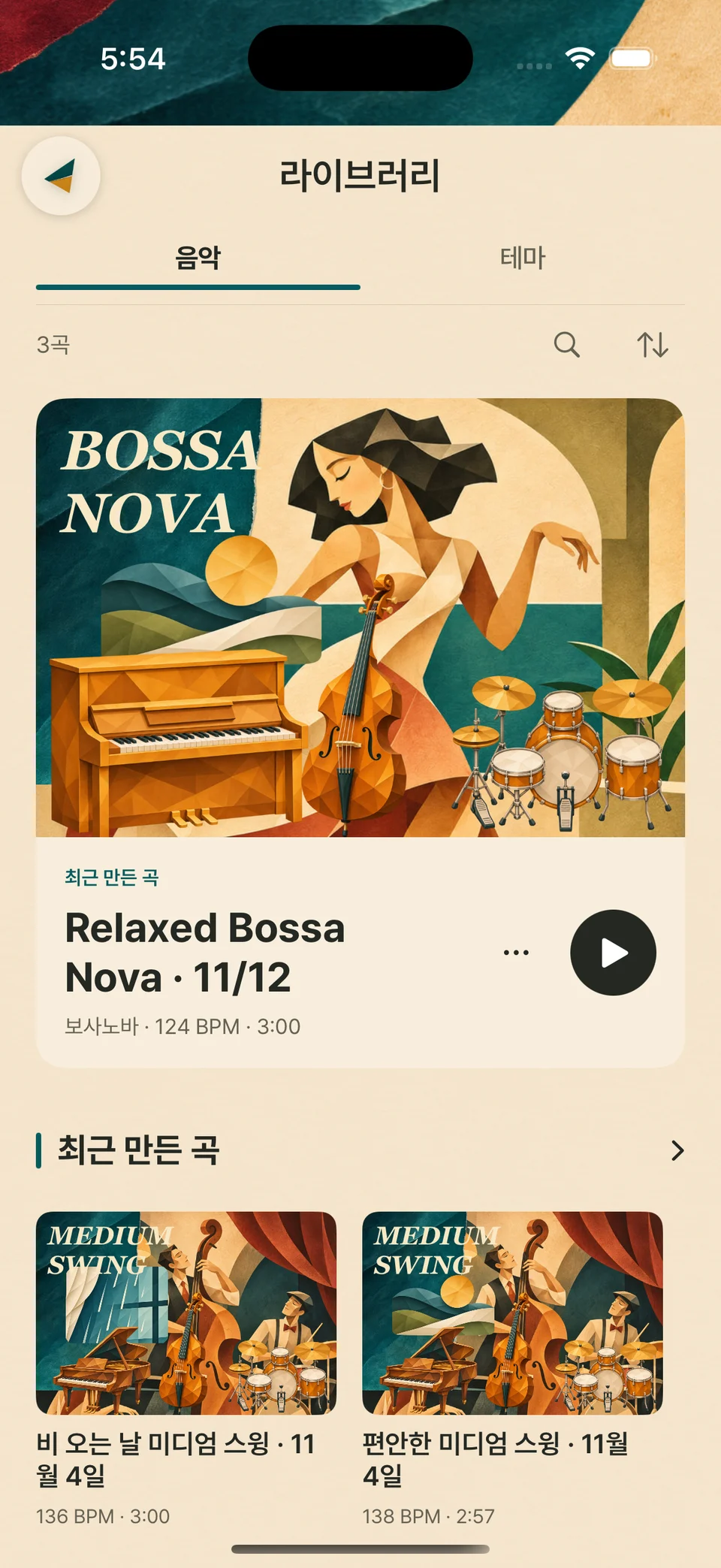
Motivo 라이브러리는 저장한 곡을 찾아 재생과 편집을 이어가는 곳입니다. 곡 검색·정렬과 개별 곡 관리 메뉴를 제공합니다.
라이브러리
라이브러리

사용 순서

  1. 01

    곡 찾기

    제목·장르·분위기를 검색하거나 장르 목록을 선택해 저장된 곡을 좁힙니다.

  2. 02

    다시 열기

    곡을 열어 편곡·악보·내보내기로 이어가거나 재생 버튼으로 바로 듣습니다.

  3. 03

    다른 버전 만들기

    곡 관리 메뉴에서 복제하고 이름을 바꿔 원본과 구분한 뒤 새 편곡을 진행합니다.

설정과 동작

저장한 곡

  • 곡 제목·장르·분위기로 검색하고 정렬합니다.
  • 저장한 곡을 열어 재생하거나 곡 메뉴에서 복제와 이름 변경을 할 수 있습니다.

계속 작업하기

  • 재생, 편곡, 악보 확인과 내보내기로 작업을 이어갑니다.

일부 기능은 앱 내 구매가 필요합니다. 제공 범위는 앱과 스토어 안내를 확인하세요.